La gran ventaja de Microsoft 365 y Google Workspace no está en el procesador de textos, sino en poder editar un documento entre varias personas a la vez desde el navegador. Esa función también se puede tener con software libre y en servidores propios, con Collabora Online, basado en LibreOffice, u ONLYOFFICE Docs, integrados en plataformas como Nextcloud. Esta segunda entrega de la serie para administradores de sistemas explica cómo funcionan, cómo desplegarlos con contenedores, qué vigilar en seguridad y cómo montar servicios de conversión de documentos para aplicaciones internas. Como recordamos en Redes Sociales al repasar la historia de las suites ofimáticas, la nube cambió las reglas del sector, pero no obliga a depender de un proveedor.
Las claves de la ofimática libre en el servidor en 20 segundos
- Collabora Online y ONLYOFFICE ofrecen coedición en el navegador en servidores propios.
- Se integran con Nextcloud y otras plataformas mediante WOPI o conectores.
- Ambos se despliegan con Docker detrás de un proxy inverso.
- LibreOffice sin interfaz convierte documentos para aplicaciones internas.
En la primera entrega vimos cómo desplegar y configurar LibreOffice en los puestos de trabajo. Aquí el escenario es otro: el documento vive en un servidor y los usuarios lo abren en el navegador, desde cualquier equipo, sin instalar nada.
Cómo funciona la edición en el navegador
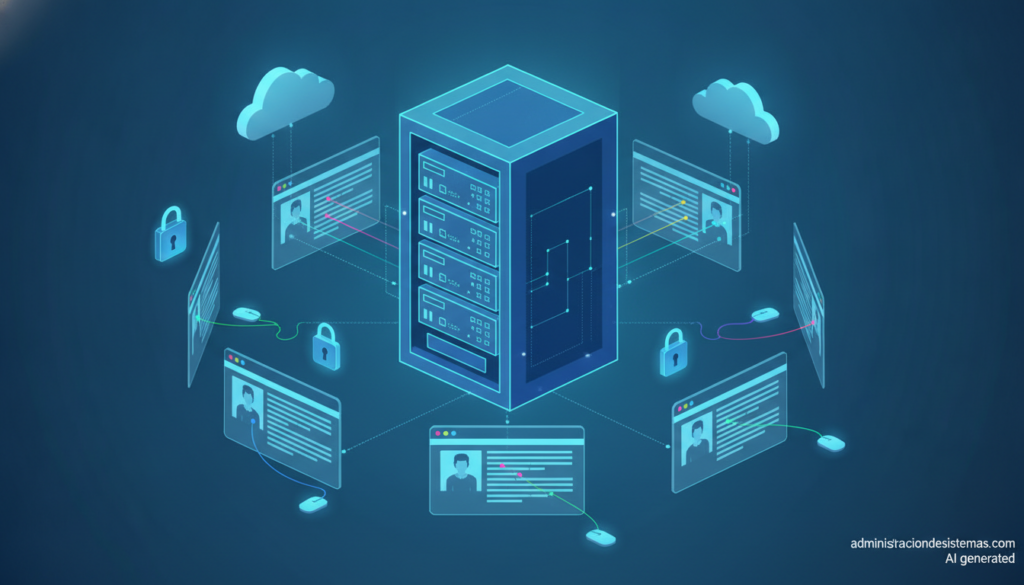
En casi todas las soluciones autoalojadas hay dos piezas separadas. Por un lado, la plataforma que guarda los archivos y gestiona usuarios y permisos: Nextcloud, ownCloud, Seafile u otra. Por otro, el servidor de documentos, que es quien abre el archivo, lo renderiza y coordina los cambios de todos los editores. Cuando un usuario pulsa en un documento, la plataforma genera un token de acceso y abre en el navegador la interfaz del servidor de documentos, que pide el archivo a la plataforma, permite editarlo y lo devuelve al guardar.
Collabora Online usa para esa comunicación WOPI (Web Application Open Platform Interface), un protocolo diseñado originalmente por Microsoft para Office Online y que se ha convertido en estándar de facto en el sector. ONLYOFFICE tiene su propia API y conectores para cada plataforma, aunque también admite WOPI. La consecuencia práctica es importante: los documentos no se almacenan en el servidor de documentos, sino en la plataforma. Las copias de seguridad, los permisos y la retención se gestionan donde ya se gestionaban, y el servidor de documentos puede tratarse como un servicio sin estado que se reconstruye cuando haga falta.
Collabora Online: LibreOffice en el navegador
Collabora Online, desarrollado por la empresa británica Collabora Productivity, ejecuta el motor de LibreOffice en el servidor y envía al navegador la imagen del documento, de modo que la fidelidad de formato es la misma que en el LibreOffice de escritorio. Es la base de Nextcloud Office. Para pruebas y entornos pequeños existe CODE (Collabora Online Development Edition), gratuita; para producción con soporte, Collabora vende suscripciones.
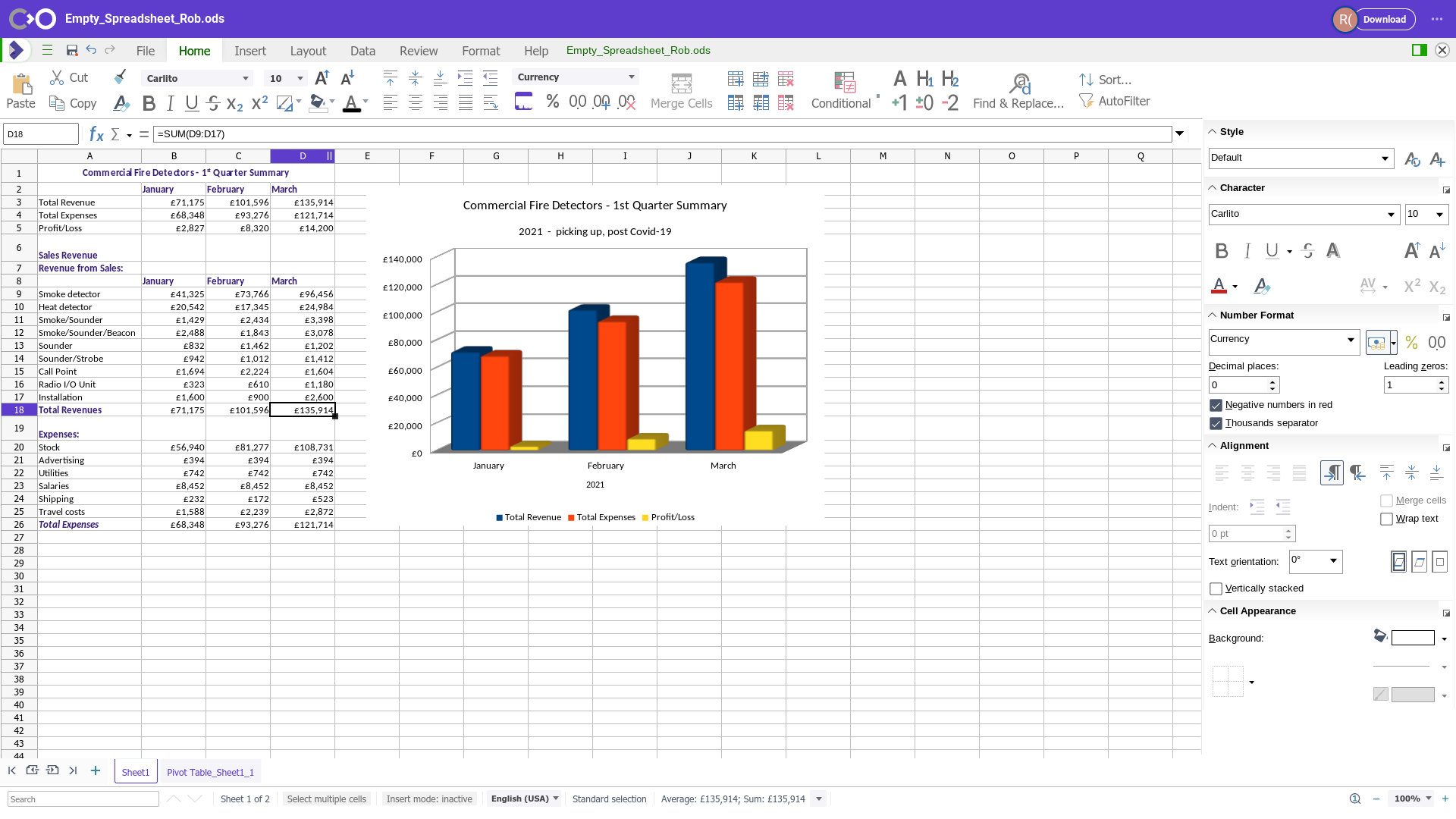
La forma más habitual de desplegar CODE es el contenedor oficial. Un ejemplo para usarlo detrás de un proxy inverso que termina TLS y con un Nextcloud en nube.ejemplo.es:
docker run -d --name collabora --restart unless-stopped \
  -p 127.0.0.1:9980:9980 \
  -e "aliasgroup1=https://nube.ejemplo.es:443" \
  -e "extra_params=--o:ssl.enable=false --o:ssl.termination=true" \
  collabora/codeLenguaje del código: JavaScript (javascript)
La variable aliasgroup1 define qué plataforma puede usar el servidor de documentos; si hay varias, se añaden aliasgroup2, aliasgroup3 y sucesivas. Es una medida de seguridad importante, porque impide que cualquiera use el servidor desde otra web. Las opciones de extra_params indican que el contenedor no gestiona TLS porque lo hace el proxy. En Nextcloud basta con instalar la aplicación Nextcloud Office e indicar la URL pública del servidor de Collabora; para instalaciones muy pequeñas existe incluso un servidor CODE integrado como aplicación de Nextcloud, cómodo para probar pero poco recomendable con muchos usuarios.
ONLYOFFICE Docs: compatibilidad con OOXML
ONLYOFFICE Docs, de la empresa Ascensio System, es un servidor de documentos de código abierto con licencia AGPL v3 y ediciones comerciales. A diferencia de Collabora, renderiza los documentos en el navegador con su propio motor y usa OOXML como formato de trabajo interno, lo que suele dar muy buena compatibilidad con documentos de Microsoft Office. Su interfaz, con pestañas al estilo de la cinta de Office, facilita la adaptación de usuarios acostumbrados a Word o Excel.
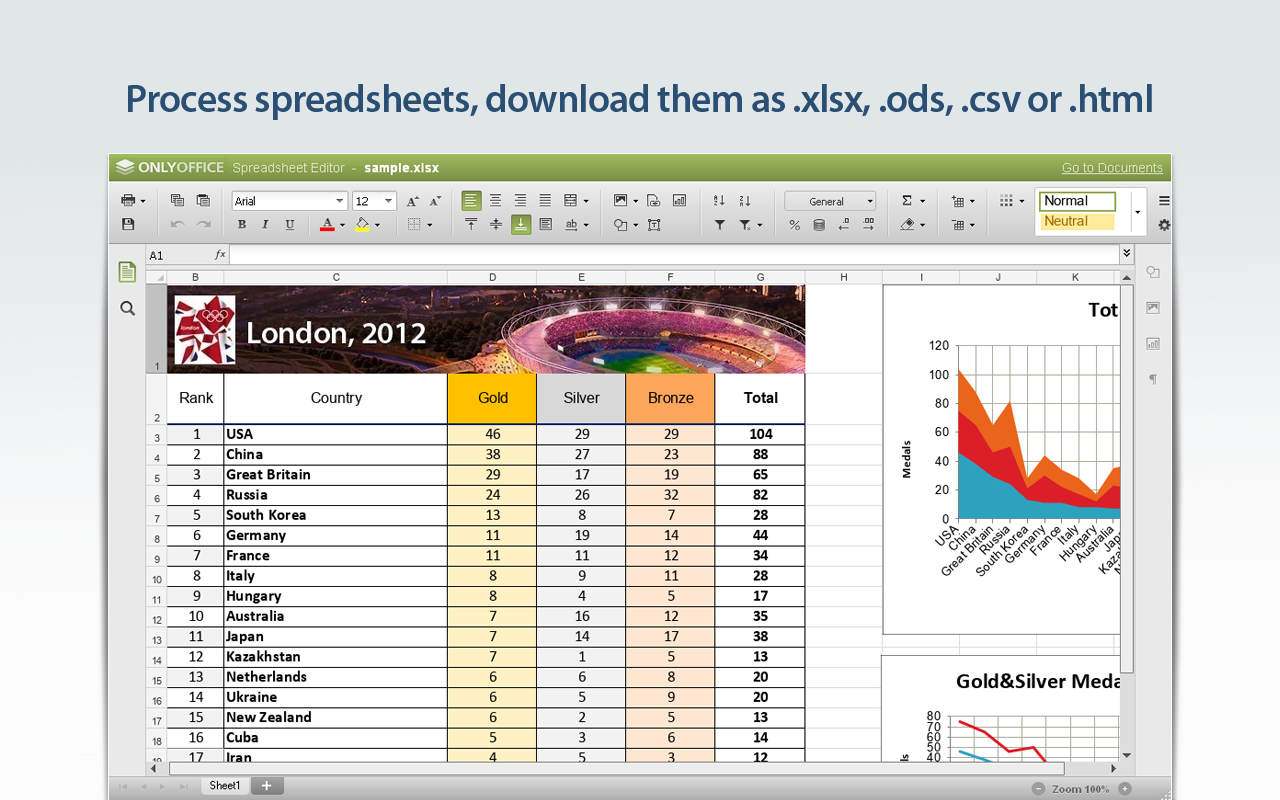
También se despliega con un contenedor oficial. La variable más importante es el secreto JWT, que firma las peticiones entre la plataforma y el servidor de documentos:
docker run -d --name onlyoffice --restart unless-stopped \
  -p 127.0.0.1:8080:80 \
  -e JWT_SECRET="cambia-esto-por-un-secreto-largo" \
  -v /srv/onlyoffice/logs:/var/log/onlyoffice \
  -v /srv/onlyoffice/data:/var/www/onlyoffice/Data \
  onlyoffice/documentserverLenguaje del código: JavaScript (javascript)
En Nextcloud se instala el conector de ONLYOFFICE y se configuran la URL del servidor y el mismo secreto. Conviene leer las condiciones de la edición gratuita, porque ONLYOFFICE limita el número de conexiones simultáneas en su versión comunitaria y reserva algunas funciones a las ediciones de pago.
Collabora u ONLYOFFICE: cómo elegir
| Criterio | Collabora Online | ONLYOFFICE Docs |
|---|---|---|
| Motor | LibreOffice en el servidor | Propio, renderizado en el navegador |
| Formato de trabajo | ODF y formatos de Office | OOXML internamente |
| Compatibilidad con Office | La de LibreOffice | Muy centrada en OOXML |
| Interfaz | Clásica o con pestañas | Pestañas al estilo de la cinta de Office |
| Carga en el servidor | Mayor, porque renderiza en el servidor | Menor por usuario, más trabajo en el navegador |
| Versión gratuita | CODE, para pruebas y uso reducido | Community Edition, con límite de conexiones |
| Licencia | MPL 2.0 | AGPL v3 y ediciones comerciales |
Si la organización usa LibreOffice en el escritorio y quiere que un documento se vea igual en el puesto y en el navegador, Collabora es la opción natural. Si la prioridad es la compatibilidad con documentos de Office y la familiaridad para usuarios que vienen de Microsoft, ONLYOFFICE suele convencer antes. En ambos casos conviene hacer una prueba con documentos reales de la organización antes de decidir.
Proxy inverso, recursos y seguridad
Los dos servidores de documentos usan WebSockets para la edición en tiempo real, y es el error de configuración más frecuente: si el proxy no los deja pasar, el documento se abre pero se queda cargando o se desconecta. En Nginx, la ubicación correspondiente necesita las cabeceras de actualización de conexión y tiempos de espera largos:
location / {
    proxy_pass http://127.0.0.1:9980;
    proxy_http_version 1.1;
    proxy_set_header Upgrade $http_upgrade;
    proxy_set_header Connection "upgrade";
    proxy_set_header Host $host;
    proxy_read_timeout 36000s;
}Lenguaje del código: PHP (php)
En recursos, cada documento abierto consume memoria y CPU, sobre todo en Collabora, que renderiza en el servidor. La referencia para dimensionar no es el número total de usuarios, sino el de documentos abiertos a la vez en el momento de más uso. Lo prudente es empezar con una máquina modesta, medir durante un piloto y ampliar; ambos productos admiten varias instancias en entornos grandes.
En seguridad, la lista básica es corta pero innegociable:
- Restringir qué plataformas pueden usar el servidor de documentos (alias en Collabora, JWT en ONLYOFFICE).
- Publicarlo solo detrás del proxy con TLS y no exponer el puerto del contenedor a Internet.
- Actualizar las imágenes con regularidad: procesan archivos que llegan de usuarios y de terceros, lo que los convierte en objetivo.
- Instalar en el contenedor las fuentes corporativas y las métricamente compatibles que vimos en la primera entrega.
- Vigilar los registros y fijar límites de recursos para que un documento enorme no tumbe el servicio.
Operación diaria: actualizaciones, monitorización y continuidad
Una vez en marcha, el servidor de documentos requiere poco mantenimiento, pero no ninguno. Las actualizaciones son la tarea principal: tanto Collabora como ONLYOFFICE publican versiones con correcciones de seguridad con frecuencia, y lo más cómodo es fijar la etiqueta de la imagen en el fichero de Docker Compose, probar la nueva versión en un entorno de preproducción con un puñado de documentos reales y luego actualizar en producción en una ventana de poco uso. Como el servidor no guarda documentos, reemplazar el contenedor es rápido; lo único que se pierde es la sesión de quien esté editando en ese momento, así que conviene avisar.
Para la monitorización basta con lo que ya se use en la casa: comprobar que la URL de descubrimiento del servidor responde (en Collabora, /hosting/discovery), vigilar memoria y CPU del contenedor y revisar los registros en busca de errores de conexión con la plataforma. Un aviso cuando la memoria sostenida supere un umbral permite ampliar recursos antes de que los usuarios noten lentitud. También merece la pena revisar periódicamente el número de documentos abiertos a la vez, porque es el dato que dice cuándo hace falta otra instancia.
En continuidad, lo crítico es la plataforma de archivos y su base de datos, no el editor. Si el servidor de documentos cae, los usuarios pierden la edición en el navegador pero conservan sus archivos y pueden descargarlos y trabajar con LibreOffice de escritorio. Esa redundancia natural entre escritorio y navegador es una de las ventajas de combinar ambas piezas.
Conversión de documentos como servicio
Muchas aplicaciones internas necesitan convertir documentos: generar facturas en PDF a partir de plantillas, previsualizar adjuntos, normalizar archivos antes de archivarlos o extraer texto para indexarlo. LibreOffice sin interfaz es la herramienta más usada para eso, y hay varias formas de integrarlo.
La más directa es la línea de comandos que vimos en la primera entrega, con soffice --headless --convert-to. Funciona, pero arrancar LibreOffice para cada archivo es lento. Para volúmenes mayores existe unoserver, un proyecto en Python que mantiene una instancia de LibreOffice escuchando y recibe peticiones de conversión:
pip install unoserver
unoserver &
unoconvert entrada.docx salida.pdfLenguaje del código: CSS (css)
La tercera opción es Gotenberg, un contenedor que expone una API HTTP para convertir documentos con LibreOffice y páginas HTML con Chromium. Encaja bien en arquitecturas de microservicios:
docker run -d --name gotenberg -p 127.0.0.1:3000:3000 gotenberg/gotenberg:8

curl --form [email protected] \
  http://127.0.0.1:3000/forms/libreoffice/convert -o contrato.pdfLenguaje del código: JavaScript (javascript)
Para extraer texto o convertir a formatos ligeros pensados para buscadores o modelos de IA también hay herramientas específicas, como anydoc, que convierte documentos a Markdown. Sea cual sea la herramienta, valen las mismas reglas: aislar el servicio, porque procesa archivos no confiables; limitar el tamaño y el tiempo de cada conversión; instalar las fuentes necesarias, y no exponerlo directamente a Internet.
Una arquitectura de referencia
Para una organización mediana, un esquema razonable sería este: Nextcloud como plataforma de archivos con autenticación contra el directorio corporativo; Collabora Online u ONLYOFFICE en una máquina o contenedor aparte, publicado solo a través del proxy; LibreOffice en los puestos para el trabajo intenso sin conexión, y un servicio de conversión interno para las aplicaciones de negocio. Todo con las mismas fuentes instaladas en cada pieza y con copias de seguridad centradas en el almacenamiento de Nextcloud y su base de datos, que es donde están los documentos.
No hace falta adoptarlo todo de golpe. Muchas organizaciones empiezan ofreciendo edición en el navegador para un departamento, comprueban el consumo y la aceptación, y amplían después. En la tercera y última entrega abordaremos la parte más delicada: la migración desde Microsoft Office, con el inventario de documentos y macros, la elección de formato y lo que enseñan los casos reales.
Preguntas frecuentes
¿Qué diferencia hay entre Collabora Online y ONLYOFFICE?
Collabora ejecuta LibreOffice en el servidor, con su misma fidelidad de formato; ONLYOFFICE usa un motor propio en el navegador y trabaja internamente con OOXML, muy orientado a la compatibilidad con Office.
¿Dónde se guardan los documentos?
En la plataforma de archivos, como Nextcloud. El servidor de documentos solo los abre y edita, así que las copias de seguridad se hacen en la plataforma.
¿Por qué el documento se queda cargando en el navegador?
Lo más habitual es que el proxy inverso no deje pasar WebSockets. Hay que añadir las cabeceras Upgrade y Connection y alargar los tiempos de espera.
¿Cómo convierto documentos a PDF desde una aplicación?
Con LibreOffice sin interfaz, con unoserver para volúmenes mayores o con Gotenberg, que ofrece una API HTTP en un contenedor.
Fuentes: