
Desplegar LibreOffice en una organización no consiste en descargar el instalador y repartirlo por los puestos. Hay que elegir qué rama instalar y durante cuánto tiempo, automatizar la instalación en Windows, macOS y Linux, decidir qué opciones se fijan para todos los usuarios, asegurar que los documentos de Microsoft Office se ven bien y planificar las actualizaciones, que en LibreOffice llegan a un ritmo distinto del de Microsoft. Esta es la primera de tres entregas para administradores de sistemas sobre ofimática libre, a partir del repaso histórico que publicamos en Redes Sociales sobre la evolución de las suites ofimáticas, de VisiCalc a Copilot.
Las claves de desplegar LibreOffice en la empresa en 30 segundos
- LibreOffice publica dos versiones mayores al año y cada una tiene soporte limitado, así que hay que planificar los saltos.
- En Windows se instala de forma silenciosa con el MSI oficial y sus parámetros.
- La configuración se puede fijar y bloquear con archivos XCU, extensiones o el registro de Windows.
- Las fuentes métricamente compatibles evitan sorpresas con documentos de Office.
La serie tiene tres partes. Esta primera se centra en el escritorio: versiones, instalación, configuración y mantenimiento. La segunda tratará la ofimática en el servidor, con Collabora Online, ONLYOFFICE y la conversión automática de documentos. La tercera, la migración desde Microsoft Office: inventario, formatos, macros y lecciones de casos reales.
Por qué LibreOffice y qué esperar de él
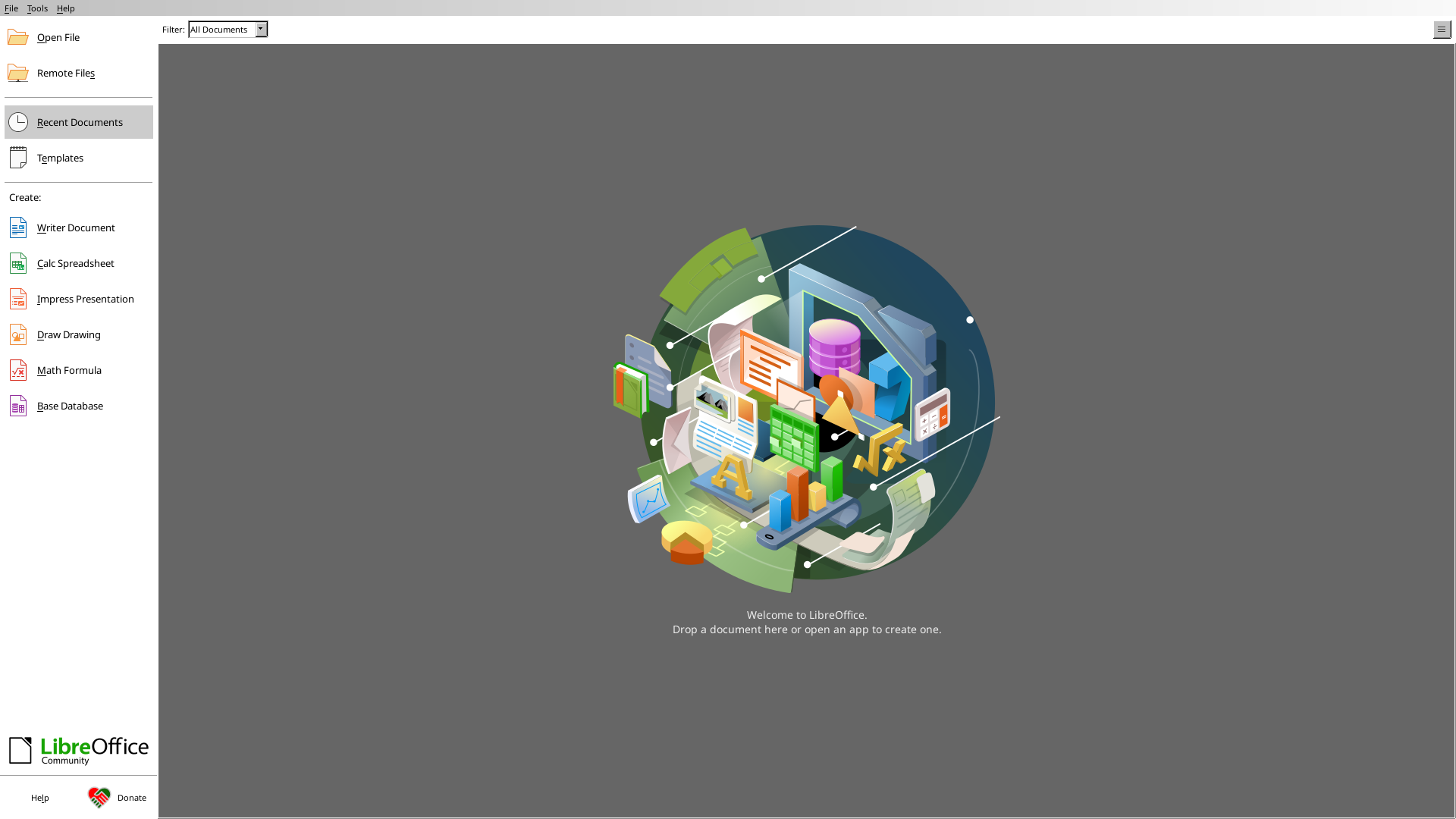
LibreOffice es la suite libre de referencia en el escritorio. La desarrolla la comunidad agrupada en The Document Foundation, se distribuye con licencia MPL 2.0 y funciona en Windows, macOS y Linux. Incluye Writer (textos), Calc (hojas de cálculo), Impress (presentaciones), Draw (dibujo y diagramas), Base (bases de datos) y Math (fórmulas). Su formato nativo es ODF, norma ISO/IEC 26300, y abre y guarda los formatos de Office: DOCX, XLSX y PPTX, además de los antiguos DOC, XLS y PPT.
Para un administrador hay tres ventajas prácticas. No hay licencias que contar ni servidores de activación, así que no hay auditorías de licencias ni costes por puesto. No envía telemetría ni exige una cuenta de usuario para funcionar. Y todo se ejecuta en local, lo que simplifica el análisis de protección de datos: los documentos no salen del equipo salvo que el usuario los guarde en otro sitio. La contrapartida es que no hay un fabricante al que exigir un contrato de soporte, salvo que se contrate a una de las empresas del ecosistema que ofrecen ediciones empresariales.
El contexto también empuja. Office 2021 dejó de recibir soporte el 13 de octubre de 2026, como explicamos en su momento, y muchas organizaciones están decidiendo entre pasar a la suscripción de Microsoft 365, comprar Office 2024 o probar alternativas. Según The Document Foundation, las descargas de LibreOffice crecieron un 26 % hasta el 31 de octubre de 2026.
Elegir versión: el ritmo de publicación de LibreOffice
LibreOffice publica dos versiones mayores al año, en febrero y en agosto, numeradas con el año y el mes: 26.2 y 26.8 en 2026. Cada una recibe varias actualizaciones menores de corrección de errores durante unos meses y luego deja de tener soporte. La serie 26.2, por ejemplo, pierde el soporte el 30 de noviembre de 2026: a partir de esa fecha no recibe ni correcciones ni parches de seguridad. La 26.8.3, publicada el 12 de noviembre, corrige unos 45 errores, entre ellos varios cierres inesperados en Writer, Calc, Impress y Draw.
De ahí salen tres reglas prácticas para una organización:
- No desplegar una versión .0. Las primeras versiones de cada serie incorporan las novedades y también sus errores. Lo razonable es esperar a la .2 o la .3 y probarla antes en un grupo piloto.
- Planificar dos saltos al año. Con soporte de unos nueve meses por serie, quedarse en una versión más de un año significa usar software sin parches de seguridad.
- Valorar una edición empresarial si hace falta estabilidad a largo plazo. The Document Foundation recomienda a las organizaciones con despliegues grandes las ediciones de sus socios del ecosistema, con acuerdos de nivel de servicio, soporte profesional y parches de seguridad durante tres a cinco años.
Instalación masiva en Windows
En Windows, LibreOffice se distribuye como paquete MSI, lo que permite instalarlo con cualquier herramienta de distribución de software: directivas de grupo, Microsoft Intune como aplicación Win32, Configuration Manager, PDQ o un simple script. La instalación silenciosa admite propiedades documentadas en la wiki de The Document Foundation. Un ejemplo típico:
msiexec /i LibreOffice_26.8.3_Win_x86-64.msi /qn /norestart ^
  ALLUSERS=1 ^
  CREATEDESKTOPLINK=0 ^
  REGISTER_ALL_MSO_TYPES=1 ^
  ISCHECKFORPRODUCTUPDATES=0 ^
  QUICKSTART=0 ^
  RebootYesNo=No ^
  UI_LANGS=es ^
  REMOVE=gm_o_Onlineupdate
Cada propiedad tiene su sentido. ALLUSERS=1 instala para todo el equipo. REGISTER_ALL_MSO_TYPES=1 asocia los formatos de Office a LibreOffice; en un entorno mixto, donde algunos usuarios conservan Office, conviene usar REGISTER_NO_MSO_TYPES=1 para no tocar las asociaciones. ISCHECKFORPRODUCTUPDATES=0 y REMOVE=gm_o_Onlineupdate desactivan la comprobación de actualizaciones, porque en una empresa las actualizaciones las decide el administrador, no el usuario. UI_LANGS limita los idiomas de la interfaz instalados. La ayuda sin conexión se distribuye en un MSI aparte, el help pack de cada idioma.
Para equipos sueltos o entornos pequeños, también hay paquetes en los gestores de Windows: winget install TheDocumentFoundation.LibreOffice o, con Chocolatey, los paquetes libreoffice-fresh y libreoffice-still. En cualquier caso, es buena práctica guardar el MSI exacto que se ha probado en un repositorio interno y desplegar siempre desde ahí, para que todos los puestos tengan la misma versión.
macOS y Linux
En macOS, LibreOffice se distribuye como imagen DMG con la aplicación y paquetes de idioma aparte. Las herramientas de gestión de dispositivos (MDM) suelen necesitar un paquete PKG, así que lo habitual es empaquetar la aplicación o usar los catálogos que ya incluyen muchos MDM. Para equipos de técnicos, Homebrew ofrece el cask libreoffice. Hay que recordar firmar o aprobar la aplicación en la política de seguridad si la organización restringe el software instalable.
En Linux hay tres vías, con ventajas distintas:
- Paquetes de la distribución. En Debian y Ubuntu,
apt install libreoffice libreoffice-l10n-es libreoffice-help-es. Es la opción más integrada y la que recibe parches de seguridad de la propia distribución, aunque en las ramas estables la versión puede ser antigua. - Flatpak. El paquete
org.libreoffice.LibreOfficeen Flathub ofrece la versión reciente con independencia de la distribución, a costa de más espacio y de un aislamiento que a veces complica el acceso a carpetas de red. - Paquetes oficiales. The Document Foundation publica paquetes DEB y RPM propios, que se instalan en paralelo a los de la distribución. Útiles si se necesita una versión concreta en todos los puestos.
En entornos gestionados con Ansible, Salt o Puppet, lo más sencillo es fijar el paquete de la distribución y añadir los paquetes de idioma y de fuentes en el mismo rol, junto con la configuración compartida que veremos a continuación.
Dónde guarda LibreOffice su configuración
Cada usuario tiene un perfil con su configuración, sus plantillas, diccionarios personales y macros. Está en estas rutas:
- Windows:
%APPDATA%\LibreOffice\4\user - Linux:
~/.config/libreoffice/4/user - macOS:
~/Library/Application Support/LibreOffice/4/user
Dentro, el archivo registrymodifications.xcu guarda las opciones que el usuario ha cambiado respecto a los valores por defecto. Cuando un usuario tiene problemas raros, como cierres al arrancar o menús descolocados, el primer paso de diagnóstico es renombrar el perfil y dejar que LibreOffice cree uno nuevo; también se puede arrancar en modo seguro desde el menú Ayuda. Con perfiles móviles en Windows conviene incluir esta carpeta en la sincronización, porque contiene las plantillas y la autocorrección del usuario.
Todas las opciones, incluidas las que no aparecen en el diálogo de preferencias, se pueden ver y editar en Herramientas, Opciones, LibreOffice, Avanzado, Abrir configuración experta. Es la herramienta para averiguar el nombre exacto de cada clave antes de fijarla de forma centralizada.
Centralizar y bloquear opciones
LibreOffice usa un sistema de configuración por capas: valores de fábrica, valores compartidos de la instalación y valores del usuario. Un administrador puede actuar sobre la capa compartida de tres maneras:
- Archivos XCU en la instalación. Colocar un fragmento de configuración en el directorio de registro compartido de la instalación, de modo que se aplique a todos los usuarios del equipo.
- Una extensión de configuración. Empaquetar los XCU en un archivo OXT e instalarlo para todos con
unopkg add --shared configuracion.oxt. Es la vía más limpia y la que mejor sobrevive a las actualizaciones. - El registro de Windows. LibreOffice puede leer configuración de la rama de directivas del registro de Windows, lo que permite distribuirla con directivas de grupo. Existen plantillas ADMX elaboradas por terceros para las opciones más habituales.
Cualquier valor puede marcarse como definitivo con el atributo oor:finalized="true", de modo que el usuario lo vea pero no pueda cambiarlo. Este es un ejemplo de fragmento XCU que fija tres opciones habituales en empresa: guardar por defecto los textos en DOCX, endurecer la seguridad de macros y desactivar la comprobación de actualizaciones. Los nombres de las claves deben comprobarse en la configuración experta de la versión que se despliegue:
<?xml version="1.0" encoding="UTF-8"?>
<oor:items xmlns:oor="http://openoffice.org/2001/registry"
           xmlns:xs="http://www.w3.org/2001/XMLSchema">
  <item oor:path="/org.openoffice.Setup/Office/Factories/org.openoffice.Setup:Factory['com.sun.star.text.TextDocument']">
    <prop oor:name="ooSetupFactoryDefaultFilter" oor:finalized="true">
      <value>MS Word 2007 XML</value>
    </prop>
  </item>
  <item oor:path="/org.openoffice.Office.Common/Security/Scripting">
    <prop oor:name="MacroSecurityLevel" oor:finalized="true">
      <value>3</value>
    </prop>
  </item>
  <item oor:path="/org.openoffice.Office.Jobs/Jobs/org.openoffice.Office.Jobs:Job['UpdateCheck']/Arguments">
    <prop oor:name="AutoCheckEnabled" oor:finalized="true">
      <value>false</value>
    </prop>
  </item>
</oor:items>Lenguaje del código: HTML, XML (xml)
Qué fijar depende de cada organización, pero hay decisiones que conviene tomar antes del despliegue y no después:
- Formato por defecto. ODF si se apuesta por el formato abierto; DOCX, XLSX y PPTX si se intercambian muchos documentos con terceros que usan Office. Elegir uno y comunicarlo evita mezclas.
- Seguridad de macros. Lo prudente es el nivel alto o muy alto, permitiendo solo macros firmadas o de ubicaciones de confianza, como una carpeta de red controlada.
- Actualizaciones. Desactivar la comprobación en el cliente si las actualizaciones se distribuyen de forma centralizada.
- Plantillas corporativas. Distribuirlas en una ruta compartida y añadirla a las rutas de plantillas de LibreOffice, para que aparezcan en el gestor de plantillas.
- Diccionarios y autocorrección. Instalar los diccionarios de los idiomas que se usen y, si procede, una lista corporativa de autocorrección.
Fuentes: el detalle que más problemas evita
Una gran parte de las quejas de «el documento se ve distinto» no se debe a LibreOffice sino a las fuentes. Si un documento usa Calibri y el equipo no la tiene, LibreOffice la sustituye por otra con anchos distintos y el texto cambia de línea, las tablas se desbordan y las páginas se descuadran. La solución es instalar fuentes métricamente compatibles, que ocupan exactamente lo mismo: Carlito para Calibri, Caladea para Cambria y la familia Liberation (Sans, Serif y Mono) para Arial, Times New Roman y Courier New. En Debian y Ubuntu están en los paquetes fonts-crosextra-carlito, fonts-crosextra-caladea y fonts-liberation. En Windows, si el equipo tiene licencia de las fuentes originales de Microsoft, se usarán directamente.
Si la organización tiene una tipografía corporativa, debe estar instalada en todos los puestos y en los servidores que generen documentos. Es una comprobación que se olvida a menudo cuando se monta la conversión automática a PDF en un servidor, como veremos en la segunda entrega.
LibreOffice sin interfaz: conversión por línea de comandos
LibreOffice también funciona sin interfaz gráfica, algo muy útil para scripts y tareas programadas. La conversión de formatos se hace así:
soffice --headless --convert-to pdf --outdir /srv/salida /srv/entrada/*.docx
soffice --headless --convert-to xlsx --outdir /srv/salida informe.ods
Dos detalles evitan muchos quebraderos de cabeza. LibreOffice no permite dos instancias con el mismo perfil a la vez, así que si el usuario ya tiene LibreOffice abierto o se lanzan conversiones en paralelo, hay que usar un perfil distinto por proceso con -env:UserInstallation=file:///tmp/lo_perfil_$$. Y el servidor necesita las mismas fuentes que los usuarios para que el PDF salga igual que en pantalla.
Actualizaciones y ciclo de vida
Con dos versiones mayores al año, el ciclo de mantenimiento puede organizarse en tres fases. Primero, un grupo piloto de usuarios avanzados instala la nueva serie cuando llega a su segunda o tercera actualización menor y trabaja con ella durante unas semanas con documentos reales. Después se despliega por oleadas al resto de la organización. Por último, se aplican las actualizaciones menores de esa serie, que solo corrigen errores, con mucha menos ceremonia. Entre tanto, conviene seguir el blog de The Document Foundation, que anuncia cada versión y la fecha de fin de soporte de la anterior, y las notas de cada versión en su wiki.
Una lista de comprobación para cada salto de versión: probar las plantillas corporativas; abrir una muestra de documentos de Office complejos; ejecutar las macros que use la organización; comprobar la conversión a PDF y la impresión; verificar que la configuración centralizada sigue aplicándose, y confirmar que las extensiones instaladas son compatibles.
Soporte: comunidad o edición empresarial
La versión comunitaria de LibreOffice es gratuita y se apoya en foros, listas de correo, el sistema de seguimiento de errores y la documentación oficial, que incluye guías completas de cada aplicación. Para muchas pymes es suficiente, sobre todo si hay alguien en el equipo técnico que conozca bien la suite. Las organizaciones grandes o con requisitos regulatorios suelen preferir una edición empresarial: The Document Foundation lo recomienda explícitamente para despliegues a gran escala y señala que sus socios ofrecen acuerdos de nivel de servicio y parches durante tres a cinco años. También existe la opción de contratar desarrollo de mejoras concretas, algo que en el software propietario es inimaginable.
En la próxima entrega pasaremos al servidor: cómo ofrecer edición colaborativa en el navegador con Collabora Online u ONLYOFFICE integrados en Nextcloud, y cómo montar servicios de conversión de documentos para aplicaciones internas.
Preguntas frecuentes
¿Qué versión de LibreOffice conviene instalar en una empresa?
Una serie con soporte vigente que haya alcanzado al menos su segunda o tercera actualización menor, probada antes en un grupo piloto.
¿Cómo se instala LibreOffice de forma silenciosa en Windows?
Con el MSI oficial y msiexec /i ... /qn, añadiendo propiedades como ALLUSERS=1, REGISTER_ALL_MSO_TYPES=1 o ISCHECKFORPRODUCTUPDATES=0.
¿Se puede bloquear la configuración de LibreOffice?
Sí, con archivos XCU o extensiones que marcan las opciones como definitivas con oor:finalized, o con el registro de Windows mediante directivas de grupo.
¿Por qué un documento de Word se ve distinto en LibreOffice?
Muchas veces por las fuentes. Instalar fuentes métricamente compatibles como Carlito, Caladea y Liberation evita la mayoría de descuadres.
Fuentes: