Tener HTTPS de confianza en un entorno local y permitir que un servicio externo llegue a una máquina detrás de un router son dos problemas distintos que se resuelven con herramientas distintas, y casi siempre basta con software libre. Esta guía reúne los comandos y configuraciones mínimos de cada opción, empezando por las que no exponen nada a internet.
Las claves de HTTPS local y túneles en 30 segundos
- Para quitar los avisos del navegador en local basta mkcert o la CA interna de Caddy.
- Para un certificado público en un servidor interno sirve Let’s Encrypt con DNS-01.
- Para exponer un puerto, SSH -R, frp, zrok o bore funcionan con infraestructura propia.
- Cada túnel debe publicar un solo puerto, llevar autenticación y cerrarse al terminar.
- La clave de una CA de desarrollo nunca debe salir del equipo donde se creó.
Para un repaso más amplio de los riesgos de cada herramienta, incluidos los servicios gestionados como Cloudflare Tunnel, Tailscale Funnel y ngrok, puede consultarse la guía de seguridad de OpenSecurity. Aquí vamos a lo práctico.
Certificados de confianza sin abrir puertos
Con mkcert se crea una CA de desarrollo, se instala en los almacenes de confianza y se emite un certificado:
mkcert -install
mkcert dev.example.com localhost 127.0.0.1
mkcert -CAROOT   # muestra dónde está la CALenguaje del código: CSS (css)
El archivo rootCA-key.pem de esa carpeta permite emitir certificados que el equipo aceptará para cualquier dominio, así que no se comparte. Para otros equipos o móviles se copia solo rootCA.pem.
Caddy hace lo mismo con su CA interna y, además, sirve de proxy inverso. Este es el Caddyfile completo para una aplicación en el puerto 3000, con el nombre apuntando a 127.0.0.1 en /etc/hosts:
dev.example.com {
    tls internal
    reverse_proxy localhost:3000
}
Para entender qué automatizan estas herramientas, conviene generar una vez un certificado a mano con OpenSSL. La extensión subjectAltName es imprescindible: los navegadores actuales rechazan los certificados que no la incluyen.
openssl req -x509 -newkey rsa:2048 -sha256 -days 365 -nodes
  -keyout dev.key -out dev.crt -subj "/CN=dev.example.com"
  -addext "subjectAltName=DNS:dev.example.com,DNS:localhost,IP:127.0.0.1"
openssl x509 -in dev.crt -noout -text | grep -A1 "Subject Alternative Name"Lenguaje del código: JavaScript (javascript)
Si lo que se necesita es un certificado público real para un servidor interno, Let’s Encrypt con el desafío DNS-01 lo resuelve sin conexiones entrantes. Con Certbot y el plugin del proveedor DNS, la renovación queda automática. Para no dejar en el servidor un token que pueda editar toda la zona, lo recomendable es delegar _acme-challenge con un CNAME a una zona aparte con permisos limitados.
Túneles con infraestructura propia
Con un servidor accesible desde internet, el reenvío remoto de OpenSSH es el túnel más sencillo:
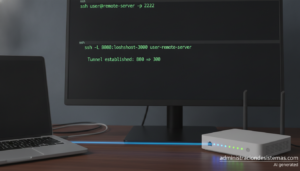
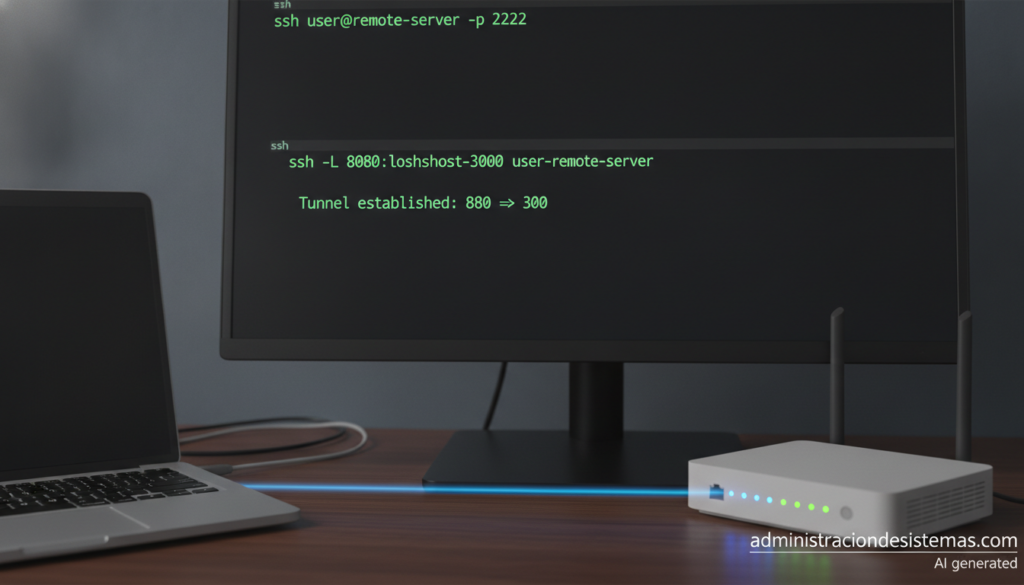
ssh -NT -R 8080:localhost:3000 usuario@servidorLenguaje del código: CSS (css)El puerto 8080 escucha por defecto solo en la interfaz local del servidor, porque GatewayPorts vale no en sshd_config. Lo más seguro es dejarlo así y publicarlo mediante un proxy inverso con autenticación; si hace falta escuchar en otra interfaz, GatewayPorts clientspecified es preferible a yes.
frp separa servidor (frps) y cliente (frpc) y admite HTTP, HTTPS, TCP y UDP. Una configuración mínima en TOML, con el mismo token en ambos lados:
# frps.toml (en el VPS)
bindPort = 7000
vhostHTTPPort = 8080
auth.method = "token"
auth.token = "CAMBIAR_POR_UN_TOKEN_LARGO"

# frpc.toml (en el equipo local)
serverAddr = "vps.example.com"
serverPort = 7000
auth.method = "token"
auth.token = "CAMBIAR_POR_UN_TOKEN_LARGO"

[[proxies]]
name = "web"
type = "http"
localIP = "127.0.0.1"
localPort = 3000
customDomains = ["dev.example.com"]Lenguaje del código: PHP (php)
zrok permite compartir de forma pública o privada, con instancia propia o con su servicio. Una compartición privada, accesible solo para otro usuario de zrok, evita dejar el servicio abierto a todo internet:
zrok enable <TOKEN_DE_CUENTA>
zrok share private localhost:3000Lenguaje del código: HTML, XML (xml)
bore es un túnel TCP mínimo escrito en Rust. Sin TLS ni enrutado por nombre, pero fácil de auditar. El servidor debe llevar siempre un secreto:
bore server --secret SECRETO_LARGO              # en el VPS
bore local 3000 --to vps.example.com --secret SECRETO_LARGOLenguaje del código: CSS (css)
Otra opción libre es sish, que ofrece túneles HTTP(S), WebSocket y TCP usando solo SSH en el cliente.
Reglas básicas para cualquier túnel
- Publicar un único puerto y un único servicio por túnel.
- Añadir autenticación delante siempre que la herramienta lo permita.
- No exponer bases de datos, paneles de administración ni servicios sin contraseña.
- Cerrar el túnel y revocar tokens al terminar.
- Mantener actualizado el servidor que hace de extremo público.
Y una advertencia final: estas herramientas sirven para llegar a máquinas propias. Usarlas para saltarse un cortafuegos corporativo es un problema de seguridad y, probablemente, de política interna.
Preguntas frecuentes
¿Por qué mi navegador rechaza un certificado autofirmado aunque coincida el nombre?
Porque no está en ningún almacén de confianza y, a menudo, porque le falta la extensión subjectAltName, imprescindible en los navegadores actuales.
¿Por qué mi túnel ssh -R no responde desde fuera?
Porque el puerto remoto escucha por defecto solo en la interfaz local del servidor. Se cambia con GatewayPorts en sshd_config o publicando ese puerto con un proxy inverso.
¿Qué túnel libre elijo para HTTP con dominio propio?
frp es la opción más completa para HTTP con dominios propios en un VPS. zrok es una buena alternativa si interesa compartir de forma privada.
Fuentes: