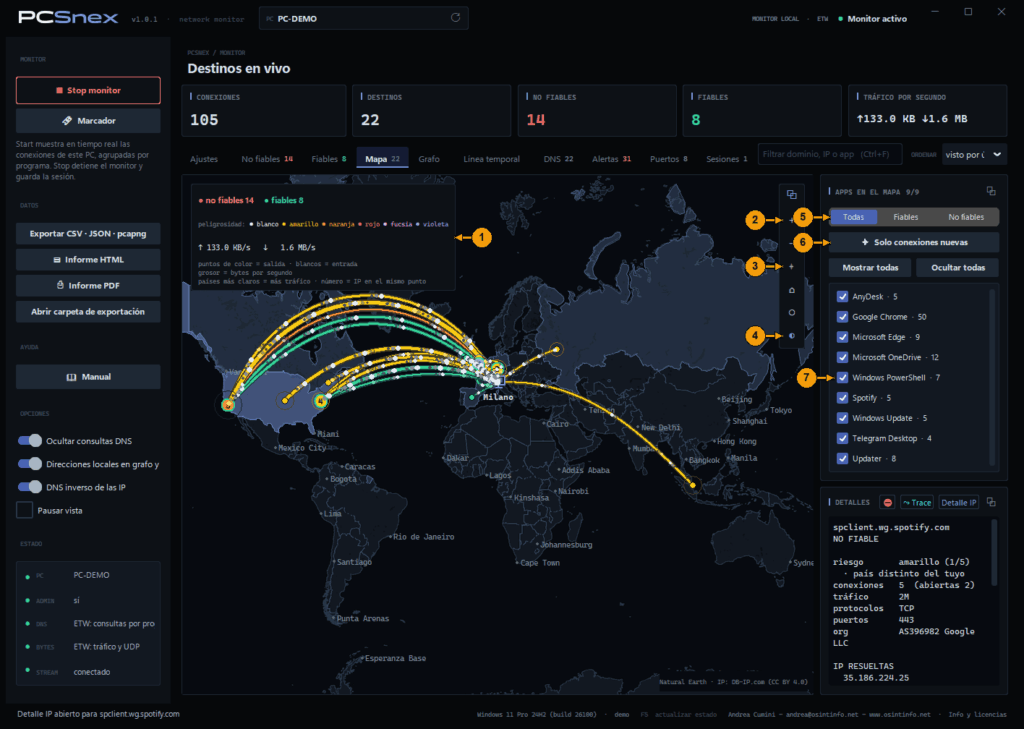
PCSnex, una herramienta de código abierto para Windows publicada con licencia GPL v3, acaba de lanzar su primera versión pública, la 1.0.1, para mostrar en tiempo real a qué servidores se conecta cada programa del equipo: qué aplicación, qué dominio, qué IP, en qué país y con cuánto tráfico. Según su autor, solo lee los metadatos de las conexiones que ofrece Windows y nunca captura ni descifra el contenido del tráfico, lo que la sitúa entre un monitor de red al estilo de TCPView y un cortafuegos de aplicación con interfaz gráfica.
Las claves de PCSnex 1.0.1 en 30 segundos
- Muestra cada conexión agrupada por programa, con dominio, IP, país y una escala de peligro de 0 a 5.
- Con permisos de administrador usa Event Tracing for Windows, en modo de solo lectura y sin instalar drivers, para añadir tráfico, flujos UDP y consultas DNS.
- Permite bloquear programas o destinos con reglas reversibles del cortafuegos de Windows.
- Es software libre (GPL v3), pero el ejecutable no está firmado y SmartScreen puede avisar al abrirlo.
Para un administrador de sistemas, saber qué proceso habla con qué servidor es la primera pregunta ante un equipo lento, un consumo de datos inexplicable o una sospecha de malware. Windows lo permite desde la línea de comandos o el Monitor de recursos, pero sin contexto: una IP suelta no dice a quién pertenece ni si tiene mala reputación. PCSnex reúne esa información en una sola ventana y la enriquece con geolocalización, listas de reputación y datos de cada ejecutable.
Qué muestra y cómo lo obtiene
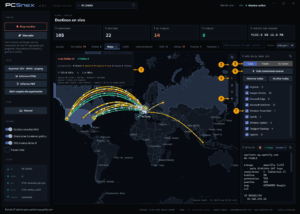
La vista principal separa las conexiones en listas de confianza y sin confianza, agrupadas por programa, con alertas y filtros por aplicación y destino. Además ofrece vistas de mapa, grafo, línea de tiempo, DNS, alertas y puertos, con un interruptor para ocultar las direcciones locales en el grafo y el mapa. Para cada IP puede consultar el registro inverso (PTR), los datos de RDAP o WHOIS, el certificado TLS y si pertenece a rangos de proveedores de nube, y de forma opcional servicios como AbuseIPDB, Shodan, ipinfo o VirusTotal.
Hay dos modos de funcionamiento. Sin derechos de administrador, la aplicación muestra todas las conexiones TCP con el programa que las abre. Con la opción de reiniciar como administrador, añade el tráfico de cada conexión, los flujos UDP y las consultas DNS de cada programa mediante Event Tracing for Windows (ETW), el sistema de trazas del propio Windows, en modo de solo lectura y sin instalar ningún controlador. Es una diferencia relevante frente a herramientas que necesitan drivers de captura de paquetes.
Análisis de procesos y bloqueo con el cortafuegos
La parte más útil para diagnóstico es el análisis de programas. PCSnex identifica qué servicios aloja cada proceso svchost.exe, un problema clásico en Windows porque decenas de servicios comparten ese ejecutable. También muestra la firma digital del ejecutable, el proceso padre y la línea de comandos, detecta patrones de beaconing (conexiones periódicas típicas de malware que contacta con su servidor de control) y consulta el hash del archivo en VirusTotal.
Desde la propia interfaz se puede bloquear un programa o un destino. Las reglas se crean en el cortafuegos de Windows con el prefijo «PCSnex – …», de modo que se identifican y se pueden revisar con las herramientas habituales, y un botón permite eliminarlas todas a la vez. La aplicación incluye además traceroute por programa, con los saltos dibujados en el grafo y numerados en el mapa, sesiones grabadas con reproducción y comparación, e informes en PDF y exportación a CSV, JSON y pcapng. La interfaz y el manual están disponibles en nueve idiomas, entre ellos el español.
Quien prefiera comprobar lo básico sin instalar nada puede usar los comandos integrados de Windows para ver qué proceso tiene cada conexión:
# Símbolo del sistema: conexiones con el PID de cada proceso
netstat -ano

# PowerShell: conexiones establecidas con el nombre del proceso
Get-NetTCPConnection -State Established |
  Select-Object RemoteAddress, RemotePort, OwningProcess,
  @{n='Proceso';e={(Get-Process -Id $_.OwningProcess).ProcessName}}Lenguaje del código: PHP (php)
Antes de instalarlo: firma, SmartScreen y uso autorizado
El autor advierte de que el ejecutable no está firmado con un certificado de firma de código, por lo que SmartScreen puede mostrar un aviso la primera vez y algunos antivirus pueden marcarlo por error. En un entorno corporativo conviene descargarlo solo desde el repositorio oficial en GitHub, comprobar el código o compilarlo, y probarlo antes en una máquina de laboratorio. Es un proyecto nuevo, en su primera versión pública y sin auditoría externa conocida.
En el primer arranque hay que aceptar las condiciones de uso y, desde la pestaña Config, descargar si se desea las bases de datos de ciudades y ASN, el mapa detallado y las listas de reputación. El proyecto se distribuye sin garantía y su autor pide usarlo solo en equipos propios o en los que se tenga autorización para analizarlos, algo especialmente importante en empresas, donde monitorizar el tráfico de los equipos de otros empleados tiene implicaciones de privacidad.
Preguntas frecuentes
¿PCSnex lee el contenido de mis conexiones?
Según su autor, no. Solo lee los metadatos de las conexiones que expone Windows y no captura ni descifra el tráfico.
¿Necesita permisos de administrador?
No para ver las conexiones TCP por programa. Con permisos de administrador añade el tráfico, los flujos UDP y las consultas DNS mediante Event Tracing for Windows.
¿Por qué avisa SmartScreen al abrirlo?
Porque el ejecutable no está firmado con un certificado de firma de código. El autor lo indica en las notas de la versión.
¿Puede bloquear conexiones?
Sí. Crea reglas reversibles en el cortafuegos de Windows con el prefijo PCSnex, que se pueden eliminar todas con un botón.
Fuentes: