En el ecosistema de asistentes basados en Inteligencia Artificial que se ejecutan “cerca de casa” (en un portátil, un homelab o un VPS), el cuello de botella rara vez es el modelo. Suele ser la operativa: sesiones que se mezclan, agentes que hay que parametrizar, tareas programadas que nadie vigila, y una configuración del servidor que termina viviendo en ficheros y terminales. Ahí es donde entra ClawControl, un cliente multiplataforma pensado para darle a OpenClaw una interfaz de control moderna, con foco claro en quienes administran sistemas y desarrollan.
OpenClaw, por su parte, se define como una plataforma de agentes abierta que puede ejecutarse en la infraestructura que elija el usuario, y que “acompaña” en los canales de chat habituales (desde mensajería a herramientas de colaboración). En pocas semanas ha crecido de forma explosiva, lo que también explica por qué empiezan a aparecer clientes y herramientas alrededor: si hay adopción real, hace falta capa de gestión real.
Qué es ClawControl y por qué le interesa a un sysadmin
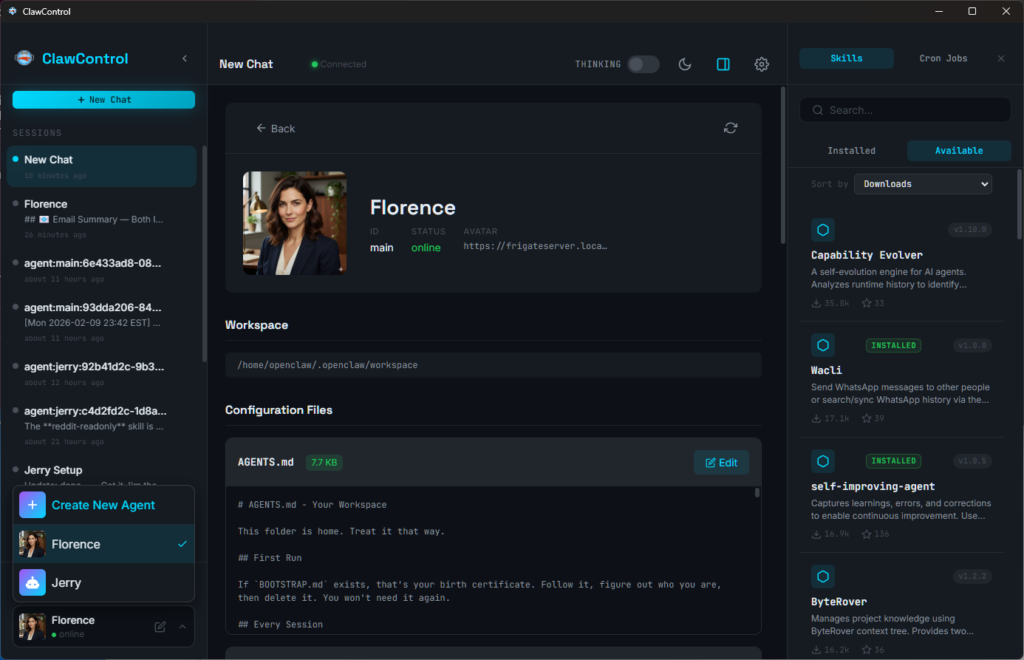
ClawControl es un cliente de escritorio y móvil para conectarse a una instancia de OpenClaw, construido con Electron, React y TypeScript. No intenta ser “otro asistente”: pretende ser el centro de control para operar OpenClaw con menos fricción y más visibilidad.
En la práctica, esto se traduce en dos cosas muy de sysadmin:
- Observabilidad de lo que hace el agente, mientras lo hace.
- Gobierno del sistema (configuración, credenciales, canales, tareas programadas) desde una UI, sin depender de editar archivos a ciegas.
Funcionalidades que marcan la diferencia en operación diaria
ClawControl destaca por una colección de piezas que, juntas, encajan muy bien con el día a día de administración y desarrollo:
- Streaming concurrente de agentes y aislamiento por sesión: permite hablar con varios agentes a la vez sin que se “contaminen” los buffers de streaming entre conversaciones.
- Gestión de sesiones (crear, ver, organizar) con indicadores de no leídos, útil cuando OpenClaw se usa como “operador” continuo.
- Subagentes: la idea de “spawnear” sub-sesiones aisladas para ejecutar tareas en paralelo (y ver su estado en bloques inline o en ventanas aparte) es especialmente valiosa cuando estás depurando, comparando enfoques o repartiendo trabajo entre flujos.
- Visibilidad de tool calls: ver cuándo el agente llama a herramientas (y qué devuelve) reduce muchísimo el efecto “caja negra”, que en entornos técnicos suele ser el principal freno de adopción.
- Botón de parada para abortar streams en curso: simple, pero crítico cuando un razonamiento se va de madre, un prompt queda mal acotado o una herramienta se queda colgada.
- Thinking Mode: un toggle para activar “pensamiento extendido” en tareas complejas, pensado para cuando prefieres latencia a cambio de mejor calidad.
- ClawHub Skill Browser con insignias de seguridad (por ejemplo, referencias a VirusTotal): orientado a instalar y gestionar skills con señales visibles que ayudan a decidir rápido en entornos donde la cadena de suministro importa.
- Gestión de cron jobs: ver tareas programadas, su estado y poder activarlas/pausarlas desde UI es, literalmente, lo que evita que una automatización se convierta en deuda técnica silenciosa.
Bajo el capó: WebSocket, protocolo por frames y aislamiento real de sesiones
Para el perfil técnico, lo interesante es que ClawControl no es “una UI bonita” sin más. Habla con OpenClaw mediante un protocolo por frames (v3) sobre WebSocket, con mensajes de petición/respuesta y eventos server-push para el streaming. Esto permite:
- RPCs claras (por ejemplo, enviar chat, listar sesiones, gestionar skills).
- Eventos de streaming con estados (delta/final) y telemetría de herramientas.
- Un modelo razonable para multiplexar conversaciones y subagentes sin mezclar estados.
En el README se describe explícitamente el enfoque de “per-session stream isolation” (estado por sesión) y la lógica para arbitrar qué tipo de evento “manda” el texto en cada flujo. Para quien haya sufrido UIs que mezclan streams o duplican deltas, esto no es un detalle menor: es la diferencia entre algo “demo” y algo utilizable.
Conectividad y seguridad: lo que conviene mirar antes de abrir esto a un equipo
ClawControl se conecta a la instancia de OpenClaw indicando un endpoint WebSocket (ws:// o wss://) y soporta dos modos de autenticación (token o password), alineados con la configuración del gateway.
Para entornos reales, hay tres consideraciones típicas:
- wss:// y certificados: si vas a salir del “localhost”, lo habitual es meter TLS de forma consistente. El propio cliente contempla el caso de certificados autofirmados y guía al usuario para aceptarlos en el navegador antes de reconectar.
- Acceso privado por overlay: el README menciona el patrón de conectar a través de Tailscale, que encaja bien con homelabs y equipos distribuidos sin exponer el servicio a Internet.
- Tratar el endpoint como privilegiado: si desde ClawControl puedes ver tool calls, gestionar skills, tocar configuración del servidor o cron jobs, el WebSocket es básicamente “consola de administración”. Eso pide segmentación de red, credenciales fuertes y, si procede, control de acceso por dispositivo.
Administración del servidor desde la UI: el punto fuerte “de verdad”
Una parte especialmente relevante para administradores es que ClawControl no se queda en el chat. Incluye un editor de configuración del servidor OpenClaw con:
- Defaults del agente (modelo primario, niveles, límites, timeouts, concurrencia, etc.).
- Herramientas y memoria (toggles, límites, backend).
- Canales (habilitar/deshabilitar integraciones por canal y políticas).
Además, el flujo de guardado contempla detección de cambios (“dirty tracking”), control de conflictos y reinicio automático del servidor con reconexión del cliente. Ese tipo de ergonomía es lo que, en la práctica, hace que un sistema se administre… o se abandone.
Para desarrolladores: stack, estructura y construcción
A nivel de proyecto, ClawControl se apoya en un stack muy reconocible:
- React 18 + TypeScript en frontend
- Electron como contenedor de escritorio
- Capacitor para empaquetado móvil (iOS/Android)
- Zustand para estado
- Vitest para pruebas
Incluye scripts típicos de desarrollo (instalación, dev server, typecheck, tests) y pasos de build por plataforma, con una nota clara: para empaquetar bien, suele ser mejor construir Windows en Windows y macOS en macOS (lo contrario normalmente obliga a dependencias como Wine).
También se publica como MIT, algo relevante si quieres adaptarlo internamente o integrarlo en un portal corporativo.
El contexto: por qué estos “clientes de operación” empiezan a importar
OpenClaw se presenta como una alternativa “tu infraestructura, tus claves, tus datos”, frente a asistentes SaaS donde los flujos y la información viven en servidores de terceros. En ese enfoque, el cliente y la capa de control no son accesorios: son parte del producto.
ClawControl encaja justo ahí: cuando el asistente deja de ser un juguete y pasa a ser una pieza operativa (automatizaciones, herramientas, integraciones, tareas nocturnas), necesitas:
- control de versiones (skills y config),
- visibilidad de ejecución (tool calls/streams),
- y una forma humana de operar el sistema.
Eso es lo que esta aplicación intenta resolver.
Preguntas frecuentes (FAQ)
¿ClawControl sustituye a OpenClaw o es solo un cliente?
Es un cliente: se conecta a una instancia de OpenClaw ya desplegada (local, red local o VPS) y actúa como interfaz de operación y administración.
¿Qué recomendación práctica hay para usarlo fuera de “localhost”?
Usar wss:// con TLS y limitar el acceso al endpoint (por ejemplo, red privada o overlay tipo Tailscale). El WebSocket equivale a una consola de control, así que conviene tratarlo como servicio privilegiado.
¿Para qué sirve realmente el “tool call visibility” en entornos técnicos?
Para auditar qué herramientas se invocan, en qué orden y con qué resultados. Es especialmente útil al depurar automatizaciones, evitar efectos secundarios y entender por qué un agente llegó a una respuesta.
¿Qué aporta la gestión de cron jobs desde la UI?
Reduce el riesgo de “automatizaciones fantasma”: tareas que se quedan desactivadas, fallan en silencio o se ejecutan en horarios inesperados. Ver estado y controlarlo desde una sola pantalla suele ahorrar incidencias.