Un miniPC con un procesador Intel N100 o N150, 16 GB de RAM y Docker basta para sustituir buena parte de las suscripciones que se pagan cada mes por fotos en la nube, gestores de contraseñas, PDF, automatizaciones o asistentes de IA. Estas son 16 aplicaciones autoalojadas, casi todas de código abierto, que cubren esos servicios en un único servidor doméstico o de oficina, con el comando para arrancar cada una y el inconveniente que conviene conocer antes de dar el paso.
Las claves de las 16 apps autoalojadas para dejar de pagar suscripciones en 30 segundos
- Catorce se despliegan con Docker en un miniPC de bajo consumo; mboxShell es un binario único y mdb se lanza con Bun.
- Cubren DNS, contraseñas, ficheros, fotos, documentos, correo archivado, multimedia, domótica, automatización e IA local.
- El ahorro real depende de las suscripciones que cada uno paga hoy, no de la lista completa.
- A cambio, el usuario pasa a ser su propio administrador de sistemas: actualizaciones, HTTPS y, sobre todo, copias de seguridad.
La lista parte de una selección publicada por el desarrollador Sarath S en su blog, que hemos revisado, reordenado por prioridad para un administrador de sistemas y ampliado con una aplicación más. El orden no es casual: primero lo que protege y organiza la red, después los datos personales y al final las herramientas de trabajo, que son las que más recursos piden.
Lo que hace falta antes de empezar
El punto de partida es un servidor con Debian o Ubuntu Server y Docker Engine instalado desde la guía oficial, que ya incluye docker compose. Conviene añadir el usuario al grupo docker, reservar en el router una IP fija para la máquina y guardar todos los datos y ficheros de compose bajo una misma ruta, por ejemplo /srv, junto a los volúmenes de /var/lib/docker/volumes. Así una sola copia de seguridad de esas dos rutas cubre todo.
Para acceder desde fuera de casa, lo recomendable es una VPN como WireGuard o Tailscale en lugar de abrir puertos en el router. Y si se van a desplegar muchas aplicaciones, un panel como los que repasamos en Coolify, CapRover, Dokku o Dokploy puede simplificar la gestión. Quien prefiera no tener el servidor en casa puede montarlo igual en una máquina virtual en un cloud privado.
Red y seguridad: lo primero que conviene montar
1. Pi-hole, el filtro DNS para toda la red
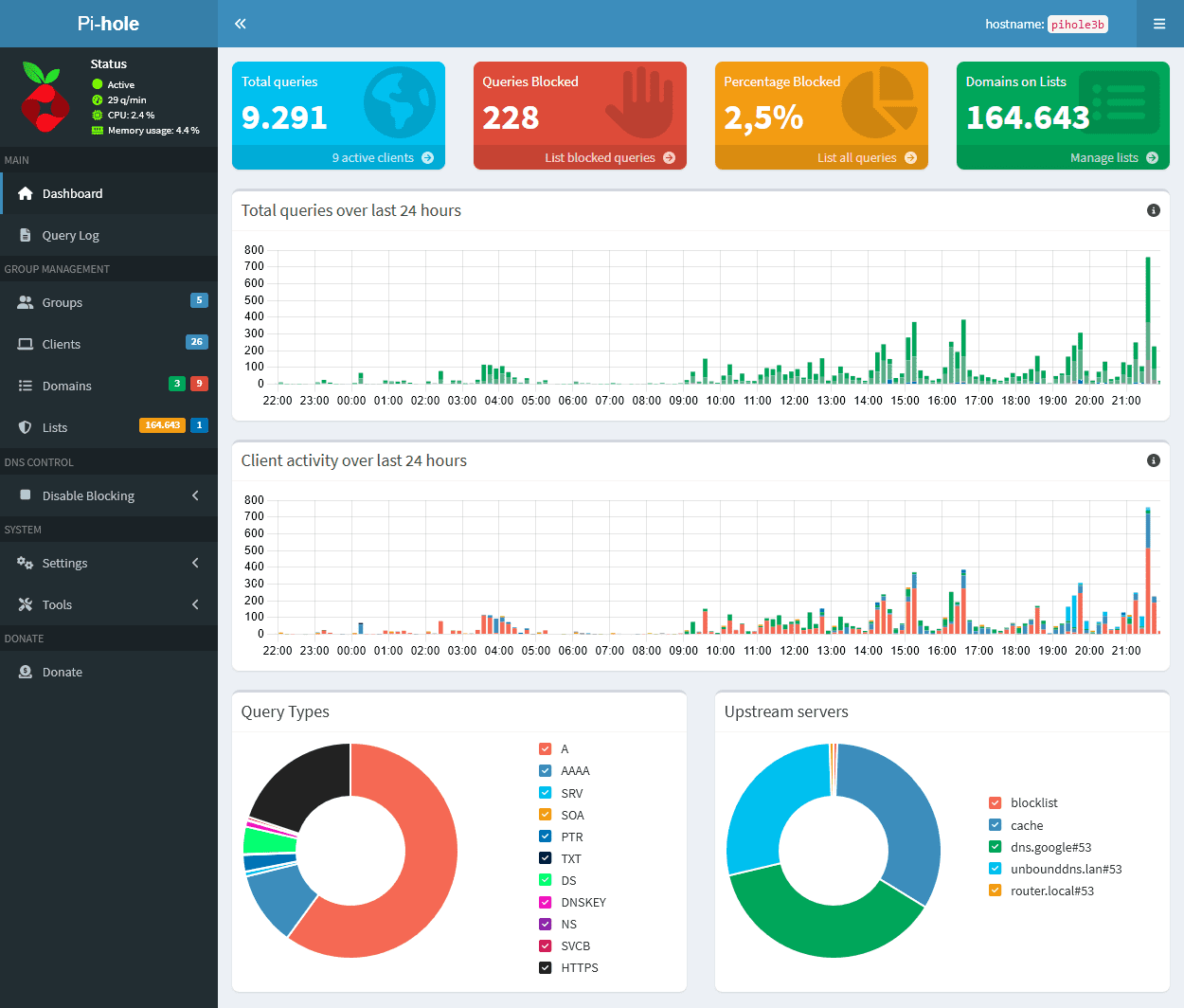
Sustituye a servicios de filtrado DNS de pago como NextDNS. Pi-hole responde a las consultas DNS de toda la red y descarta los dominios de publicidad y rastreo, de modo que funciona también en dispositivos donde no se puede instalar un bloqueador, como una televisión. Su panel muestra qué equipo ha consultado qué dominio. No necesita dominio ni HTTPS, así que es un buen primer paso.
services:
  pihole:
    image: pihole/pihole:latest
    ports: ["53:53/tcp", "53:53/udp", "8081:80/tcp"]
    environment:
      TZ: "Europe/Madrid"
      FTLCONF_webserver_api_password: "cambia-esto"
      FTLCONF_dns_listeningMode: "ALL"
    volumes: ["./etc-pihole:/etc/pihole"]
    restart: unless-stoppedLenguaje del código: JavaScript (javascript)
Inconveniente: en Ubuntu, systemd-resolved ocupa el puerto 53 y hay que liberarlo antes. Además, el bloqueo por DNS no puede quitar los anuncios servidos desde el mismo dominio que el contenido, como los de YouTube.
2. Vaultwarden, el gestor de contraseñas
Sustituye a Bitwarden Premium o 1Password. Vaultwarden es un servidor ligero, no oficial, compatible con la API de Bitwarden, así que se siguen usando las aplicaciones y extensiones oficiales de Bitwarden apuntando al servidor propio.
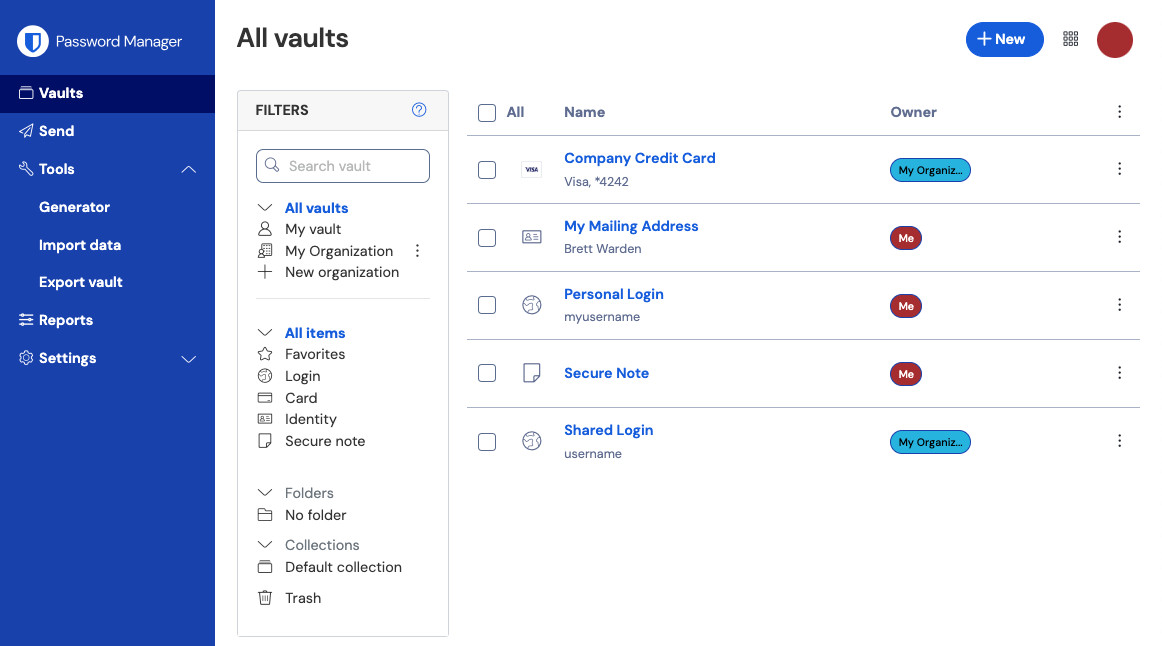
docker run -d --name vaultwarden -e DOMAIN="https://vw.example.com" -v /srv/vaultwarden:/data --restart unless-stopped -p 127.0.0.1:8222:80 vaultwarden/server:latestLenguaje del código: JavaScript (javascript)Inconveniente: la bóveda web no funciona sin HTTPS, así que necesita un proxy inverso como Caddy o Nginx delante, con certificado válido. Por eso el puerto queda ligado a 127.0.0.1. Es un proyecto mantenido por voluntarios y las copias de seguridad corren por cuenta de quien lo instala.
Ficheros, fotos y papeles
3. Immich, las fotos del móvil
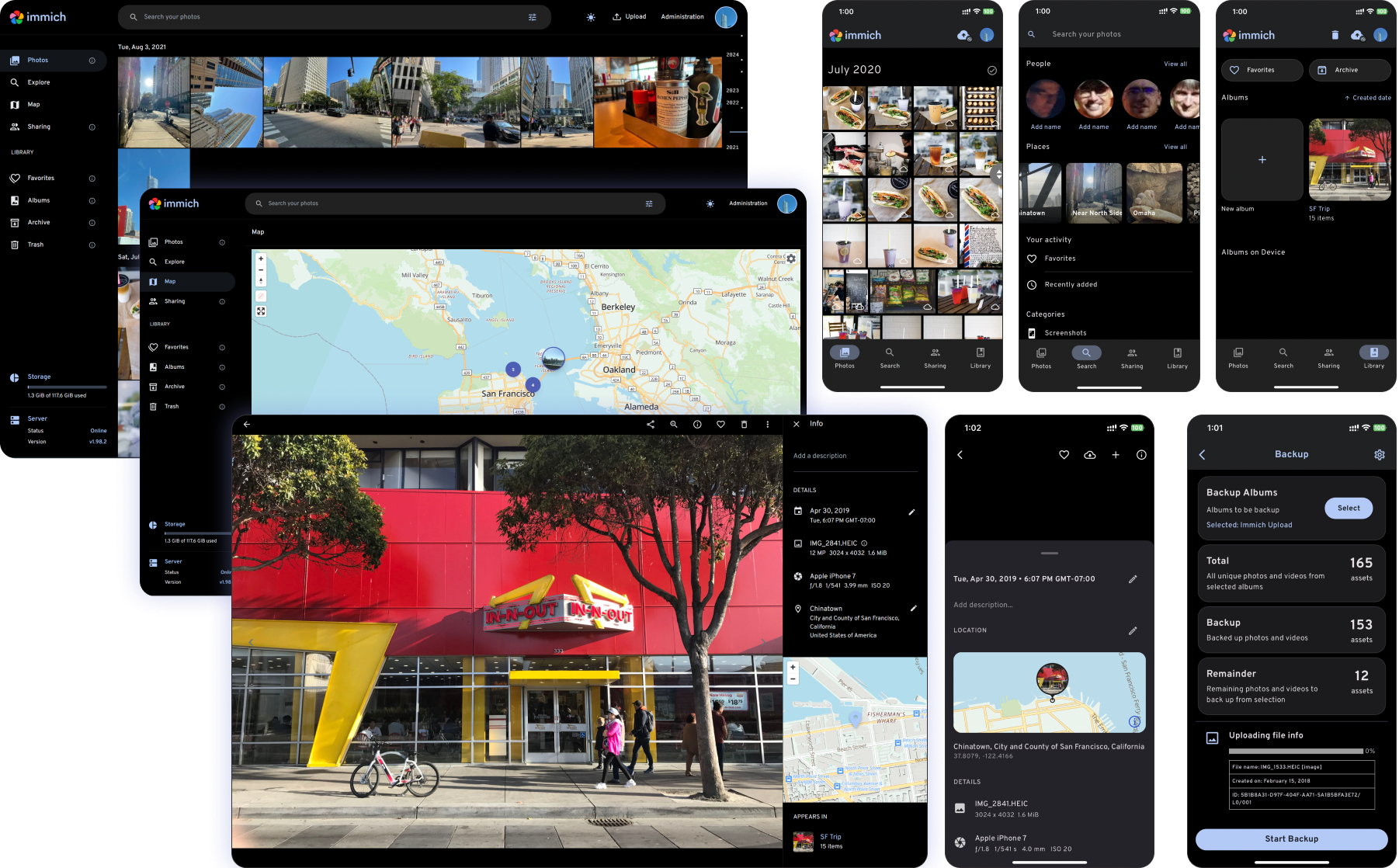
Sustituye al almacenamiento de pago de iCloud+ o Google One para las fotos. Immich es lo más parecido a Google Photos que se puede autoalojar: su aplicación móvil copia en segundo plano las fotos y vídeos al servidor, y la web ofrece línea temporal, reconocimiento facial, mapa y álbumes compartidos.
mkdir -p /srv/immich-app && cd /srv/immich-app
wget -O docker-compose.yml https://github.com/immich-app/immich/releases/latest/download/docker-compose.yml
wget -O .env https://github.com/immich-app/immich/releases/latest/download/example.env
docker compose up -dLenguaje del código: JavaScript (javascript)
Inconveniente: publica versiones muy a menudo y las mayores traen cambios incompatibles. Hay que leer las notas antes de cada actualización y guardar una segunda copia de la biblioteca en otro sitio.
4. Nextcloud, ficheros, calendario y contactos
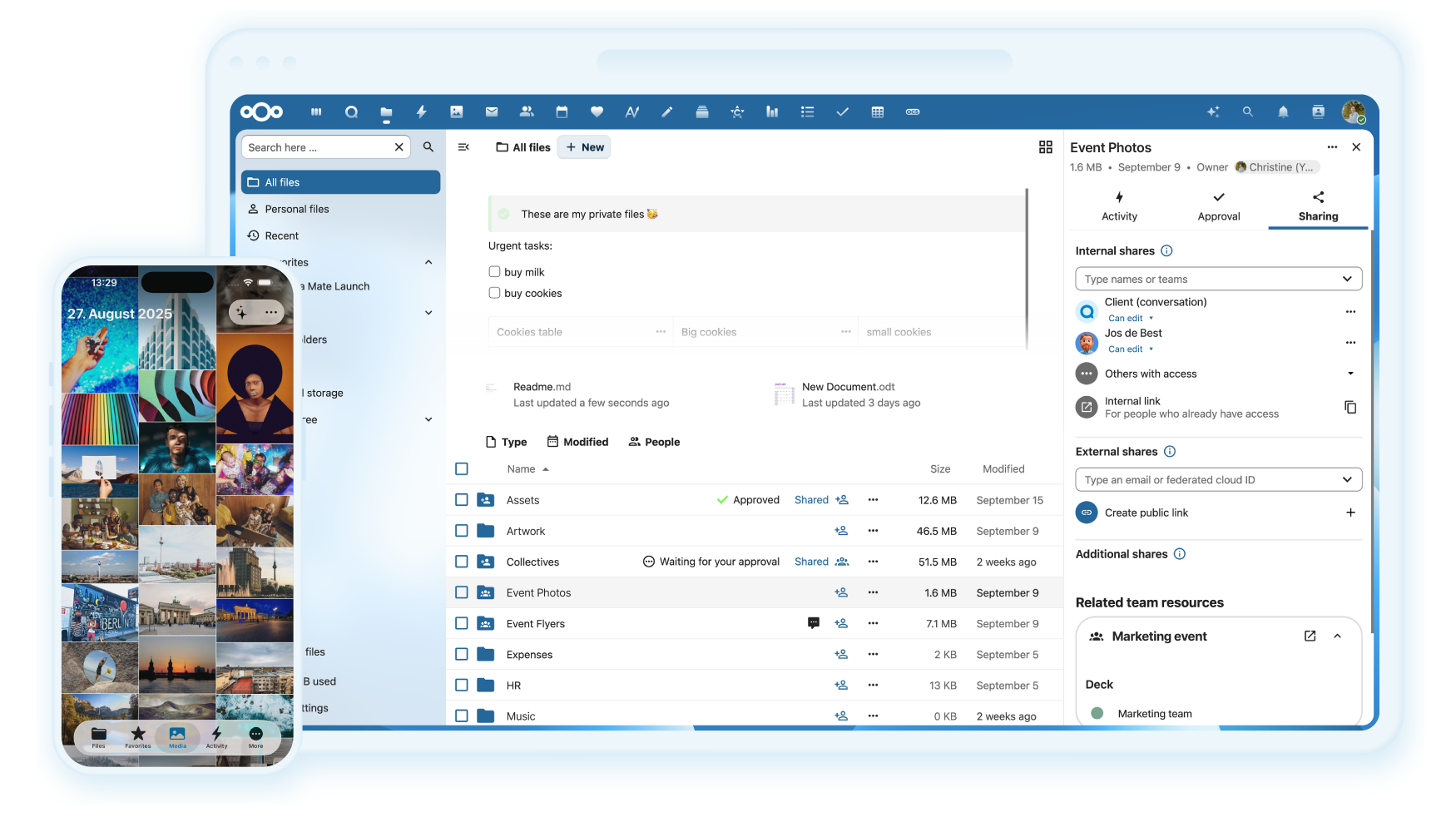
Sustituye a Google Drive, Calendar y Contacts. Nextcloud reúne ficheros, calendario y contactos en un solo servidor, con clientes que sincronizan el móvil y el portátil y enlaces para compartir carpetas. La imagen All-in-One es la forma más sencilla de instalarlo y mantenerlo.
docker run --init --sig-proxy=false --name nextcloud-aio-mastercontainer --restart always --publish 80:80 --publish 8080:8080 --publish 8443:8443 --volume nextcloud_aio_mastercontainer:/mnt/docker-aio-config --volume /var/run/docker.sock:/var/run/docker.sock:ro ghcr.io/nextcloud-releases/all-in-one:latestLenguaje del código: JavaScript (javascript)Inconveniente: es la aplicación con más piezas de la lista y sus actualizaciones mayores son las más delicadas. La versión All-in-One pide un dominio y certificado válido, y montar el socket de Docker da a ese contenedor control casi total del servidor. Si se combina con Vaultwarden u otro proxy inverso, ambos competirán por los puertos 80 y 443, y habrá que seguir la guía de proxy inverso de AIO.
5. Paperless-ngx, el archivo de papeles escaneados
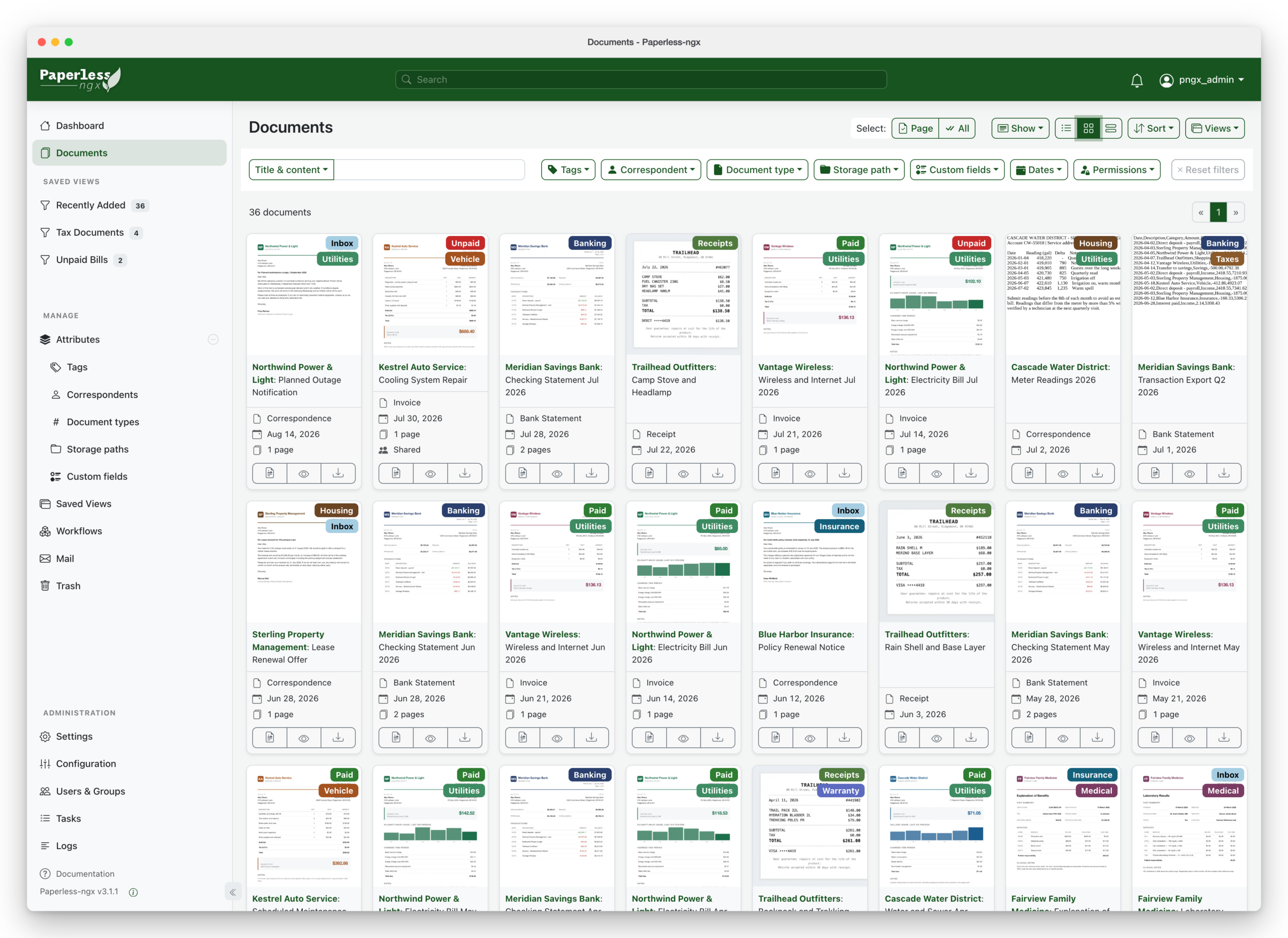
Sustituye a las funciones de pago de Evernote para guardar documentos escaneados. Paperless-ngx vigila una carpeta de entrada: todo lo que deja allí el escáner o el móvil pasa por reconocimiento de texto (OCR), queda indexado y se etiqueta por remitente y tipo, así que la garantía de la nevera aparece con una búsqueda.
bash -c "$(curl -L https://raw.githubusercontent.com/paperless-ngx/paperless-ngx/main/install-paperless-ngx.sh)"Lenguaje del código: JavaScript (javascript)Inconveniente: su propio README advierte de que los documentos se guardan sin cifrar, así que no debe instalarse en una máquina de la que no se fíe uno.
6. Stirling-PDF, la navaja suiza de los PDF
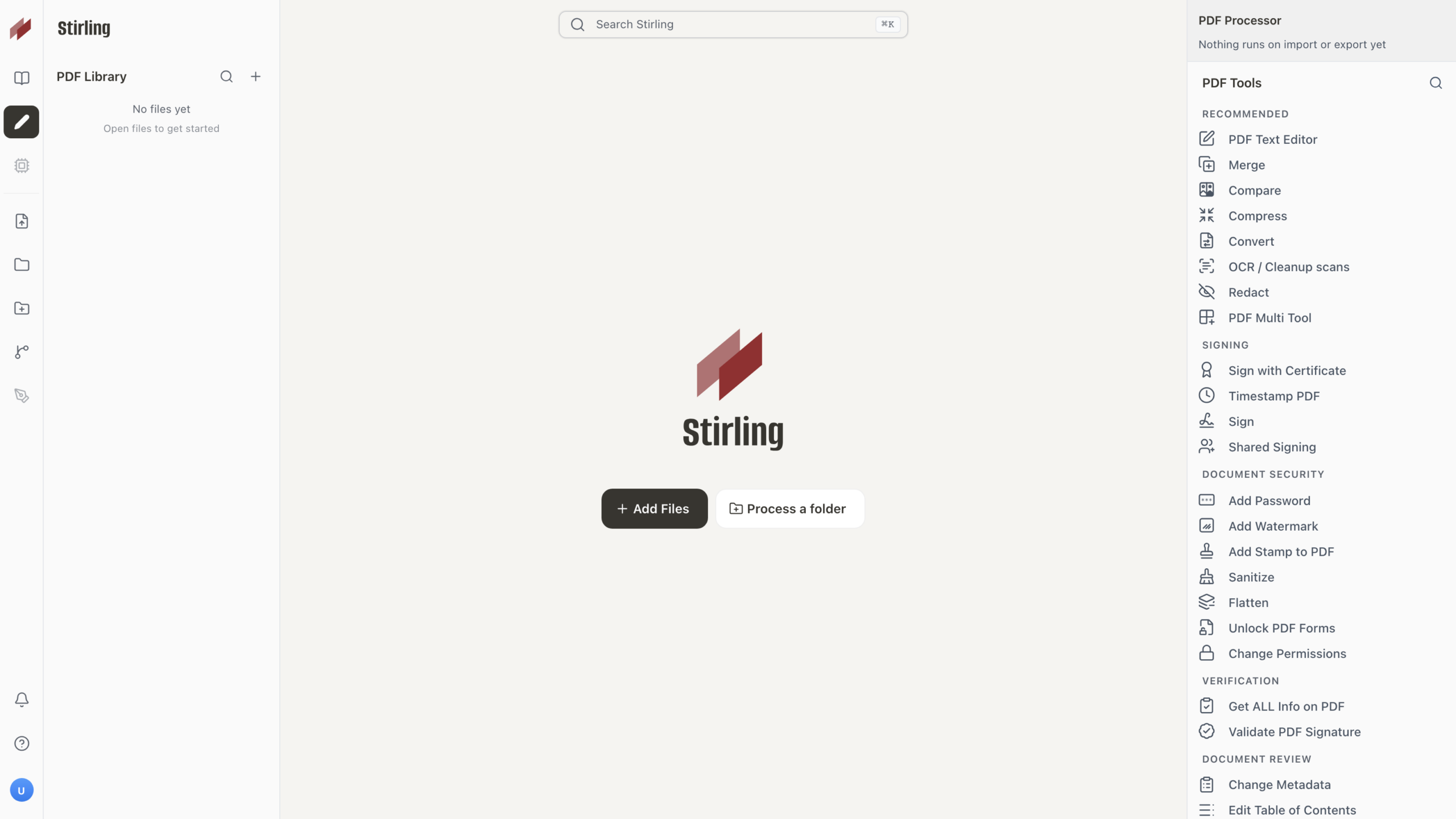
Sustituye a Adobe Acrobat para tareas habituales. Stirling-PDF une, divide, comprime, firma, convierte y pasa OCR a los PDF desde el navegador, sin que los ficheros salgan de la red local.
docker run -d -p 8085:8080 --restart unless-stopped docker.stirlingpdf.com/stirlingtools/stirling-pdfInconveniente: es un proyecto open core, con algunas funciones empresariales de pago, y la versión 3.0 cambió lo bastante como para que muchas guías antiguas ya no sirvan.
7. mboxShell, el archivo de correo antiguo
Es la aplicación que añadimos a la lista original y conviene decirlo claro: la desarrolla David Carrero, editor de este medio, y se publica con licencia MIT. Sirve para algo que suele acabar pagándose sin darse cuenta: el correo antiguo que llena el almacenamiento de Gmail y empuja a contratar más espacio. Se exporta con Google Takeout en formato MBOX, se borra de la cuenta y mboxShell permite abrirlo, buscarlo y exportarlo desde el servidor sin cargar el fichero entero en memoria, aunque ocupe decenas de gigas.
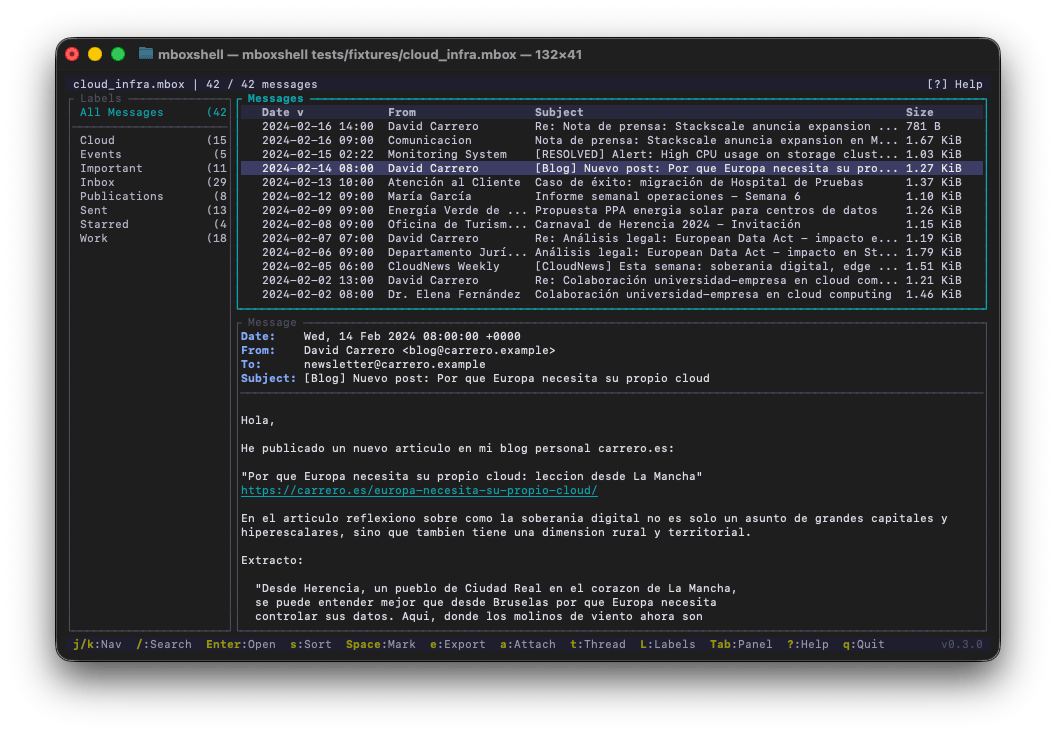
Está escrito en Rust y es un único binario para Linux (x86_64, ARM64 y RISC-V), FreeBSD, macOS y Windows. Crea un índice persistente para reabrir los buzones en menos de un segundo, muestra las etiquetas de Gmail como carpetas, agrupa conversaciones, busca por campos como from:, subject:, date: o has:attachment y exporta a EML, CSV, texto, HTML, MBOX o Maildir. La interfaz está en castellano e inglés, y la versión 1.1.0, de octubre, corrigió un fallo de seguridad en la exportación a HTML.
# binario precompilado desde la página de releases, o bien:
cargo install --git https://github.com/dcarrero/mboxshell.git
mboxshell /srv/correo/takeout.mboxLenguaje del código: PHP (php)
Inconveniente: es una herramienta de terminal, sin interfaz web, así que se usa por SSH. Quien prefiera una aplicación gráfica en el Mac tiene Mbox Viewer Pro, del mismo autor.
Ocio y casa
8. Home Assistant, la domótica en un solo panel
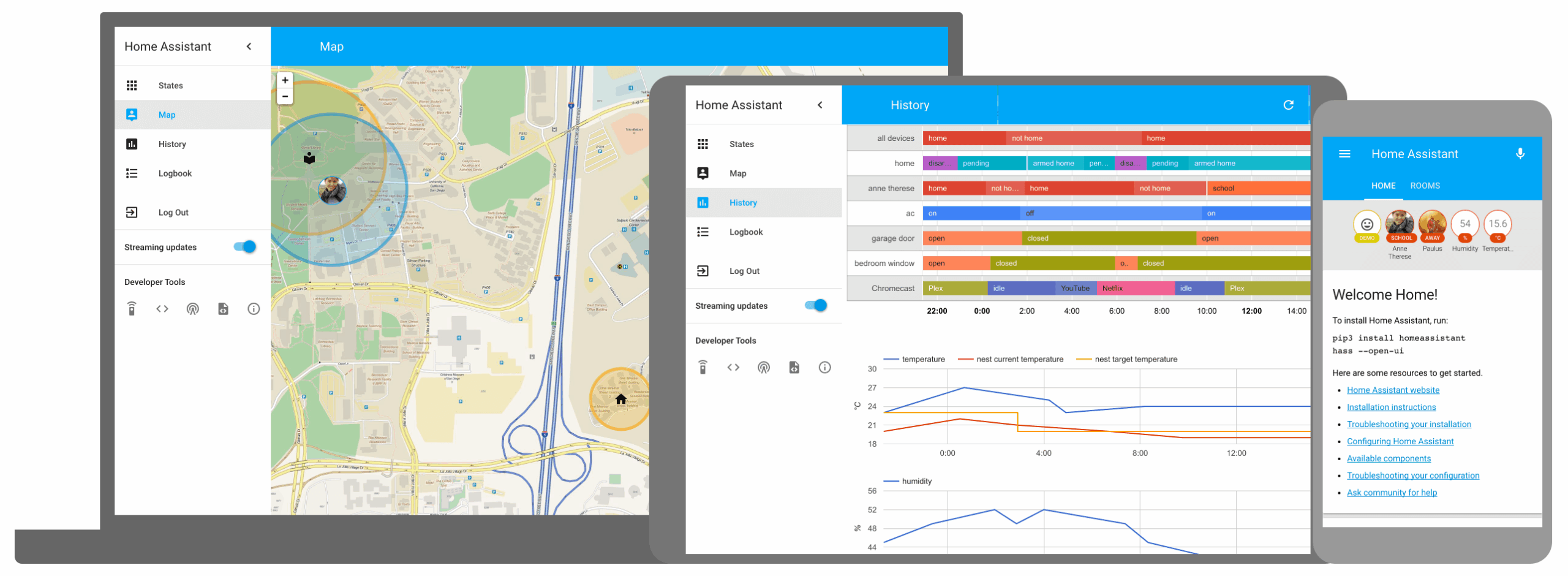
Sustituye a las aplicaciones de cada marca de bombillas, enchufes y sensores, que suelen ser gratuitas pero no se hablan entre ellas. Home Assistant reúne todos los dispositivos en un panel y ejecuta las automatizaciones en local. Su nube opcional, Nabu Casa, es de pago y solo hace falta para el acceso remoto sencillo.
docker run -d --name homeassistant --privileged --restart=unless-stopped -e TZ=Europe/Madrid -v /srv/homeassistant:/config -v /run/dbus:/run/dbus:ro --network=host ghcr.io/home-assistant/home-assistant:stableLenguaje del código: JavaScript (javascript)Inconveniente: la instalación en Docker no tiene la tienda de complementos, así que extras como Frigate se gestionan como contenedores aparte. Y el contenedor corre en modo privilegiado.
9. Frigate, el grabador de las cámaras
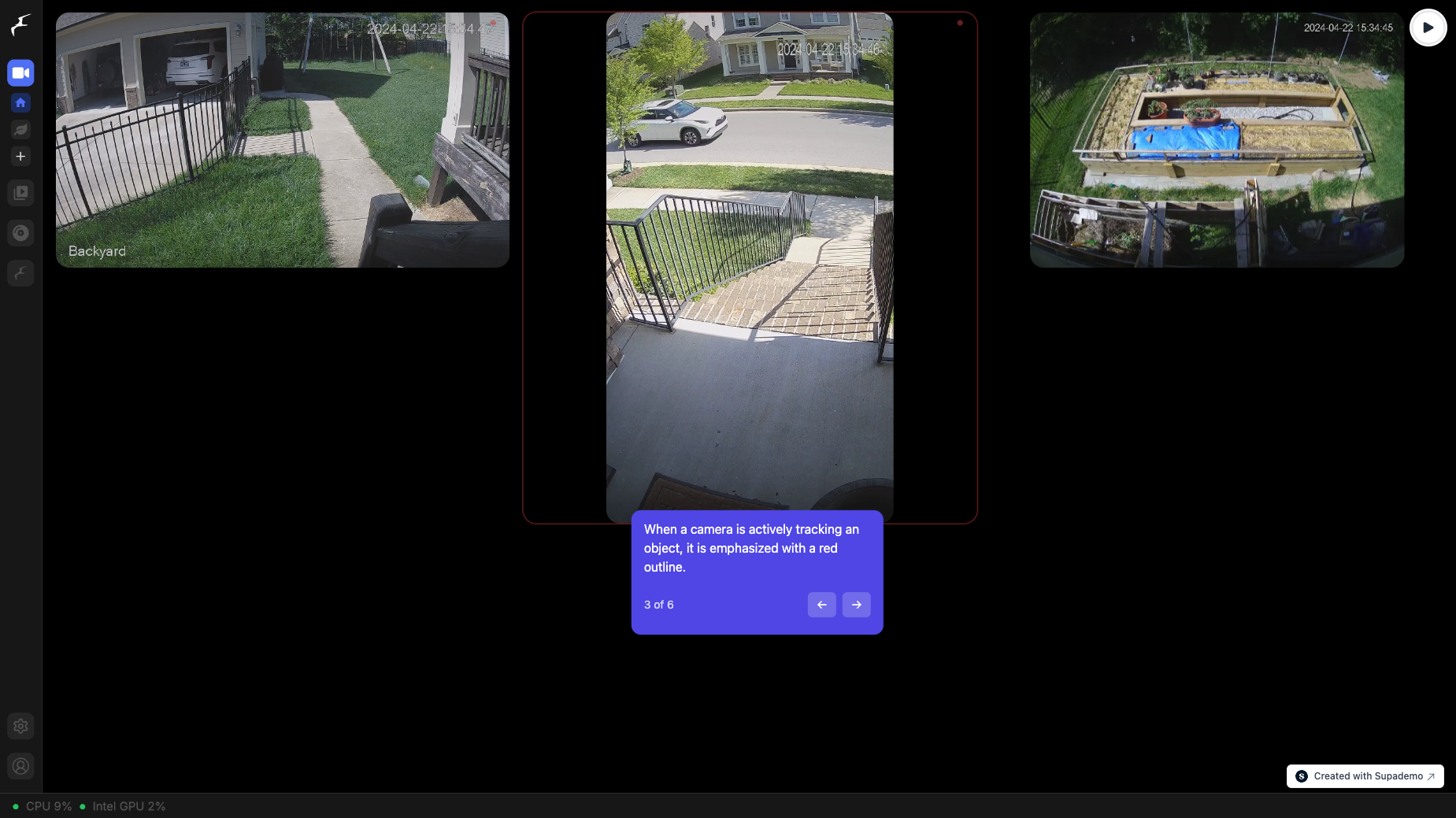
Sustituye a las suscripciones de grabación en la nube de Ring o Google Home. Frigate es un grabador de vídeo en red (NVR) que graba las cámaras y detecta personas, coches y animales en el propio servidor, sin enviar vídeo fuera. Se integra con Home Assistant.
services:
  frigate:
    image: ghcr.io/blakeblackshear/frigate:stable
    shm_size: "512mb"
    devices: ["/dev/dri/renderD128:/dev/dri/renderD128"]
    volumes: ["./config:/config", "./storage:/media/frigate"]
    ports: ["8971:8971"]
    restart: unless-stoppedLenguaje del código: JavaScript (javascript)
Inconveniente: la documentación desaconseja el detector por CPU, así que hay que configurar la GPU integrada con OpenVINO (todas las N100 y N150 la tienen) o añadir un acelerador. Además, necesita cámaras con flujo RTSP; las de Ring no lo ofrecen de forma nativa, y cambiar de cámaras es un coste adicional.
10. Jellyfin, la videoteca propia
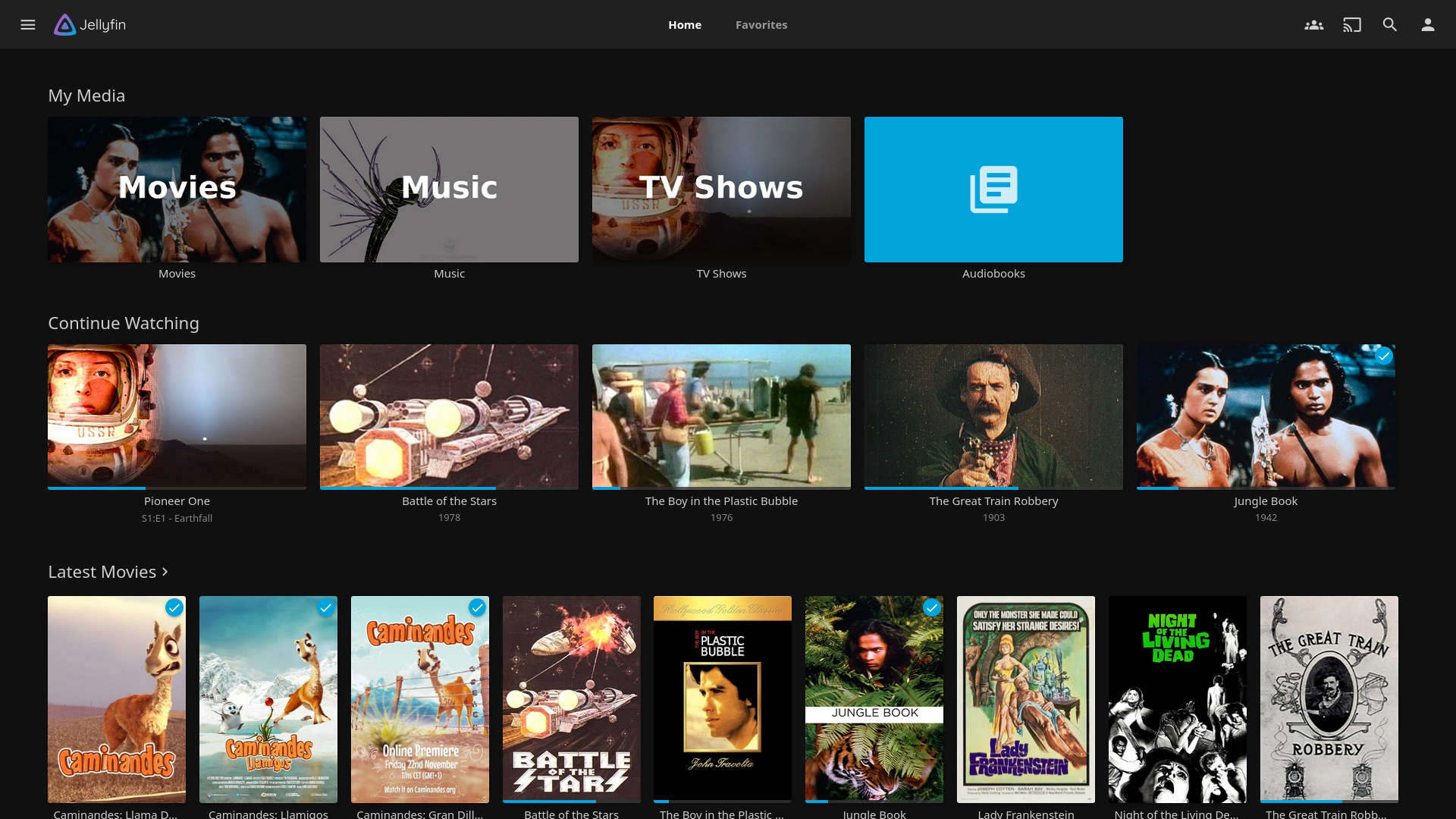
Sustituye a Plex Pass. Jellyfin convierte una carpeta de películas y vídeos propios en una biblioteca con carátulas y punto de reanudación, que se ve en televisores y móviles, y no tiene versión de pago. Con la GPU integrada puede convertir el vídeo sobre la marcha para conexiones lentas.
docker run -d --name jellyfin -p 8096:8096 -v /srv/jellyfin/config:/config -v /srv/jellyfin/cache:/cache -v /srv/media:/media --device /dev/dri:/dev/dri --restart unless-stopped jellyfin/jellyfinLenguaje del código: JavaScript (javascript)Inconveniente: sus aplicaciones cliente están menos pulidas que las de Plex en algunas televisiones, y verlo fuera de casa exige VPN o proxy inverso.
11. Audiobookshelf, audiolibros y pódcast
Sustituye a la aplicación de Audible para quien tiene sus propios audiolibros. Audiobookshelf sirve audiolibros y pódcast, con aplicaciones móviles que sincronizan el punto exacto de escucha entre dispositivos.
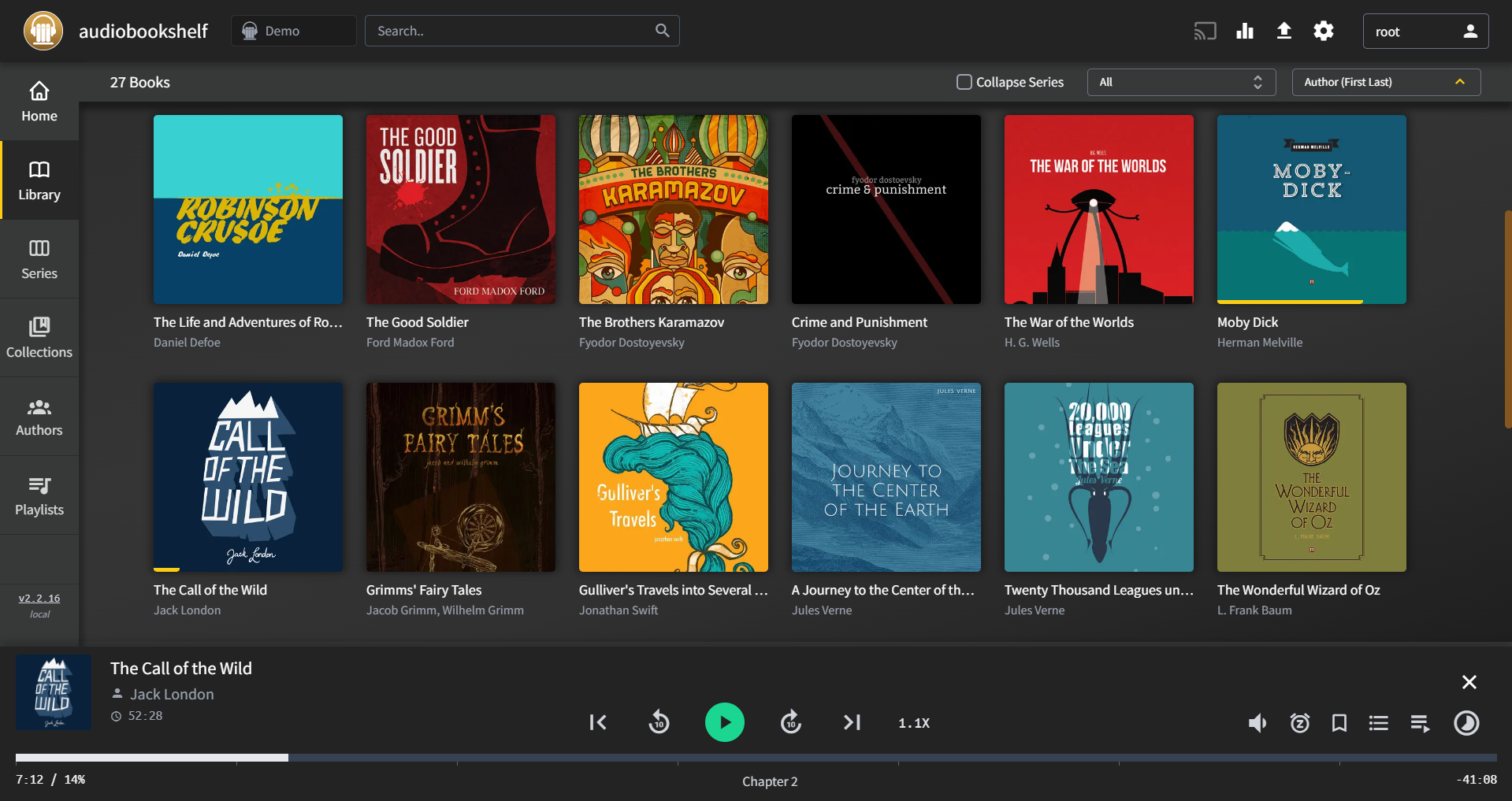
docker run -d -p 13378:80 -v /srv/audiobookshelf/config:/config -v /srv/audiobookshelf/metadata:/metadata -v /srv/audiobooks:/audiobooks -v /srv/podcasts:/podcasts --restart unless-stopped ghcr.io/advplyr/audiobookshelf:latestLenguaje del código: JavaScript (javascript)Inconveniente: solo reproduce ficheros que ya se tienen. Los libros comprados en Audible siguen atados a su aplicación, así que el ahorro solo es real con audiolibros sin DRM.
Trabajo, automatización e IA
12. n8n, las automatizaciones sin límite de tareas
Sustituye a Zapier. n8n es un editor visual de flujos con cientos de integraciones y nodos de código, y la versión autoalojada no limita el número de tareas. Puede unir las demás aplicaciones de la lista: por ejemplo, consultar cada hora la API de Paperless-ngx y avisar al móvil cuando llega una factura.
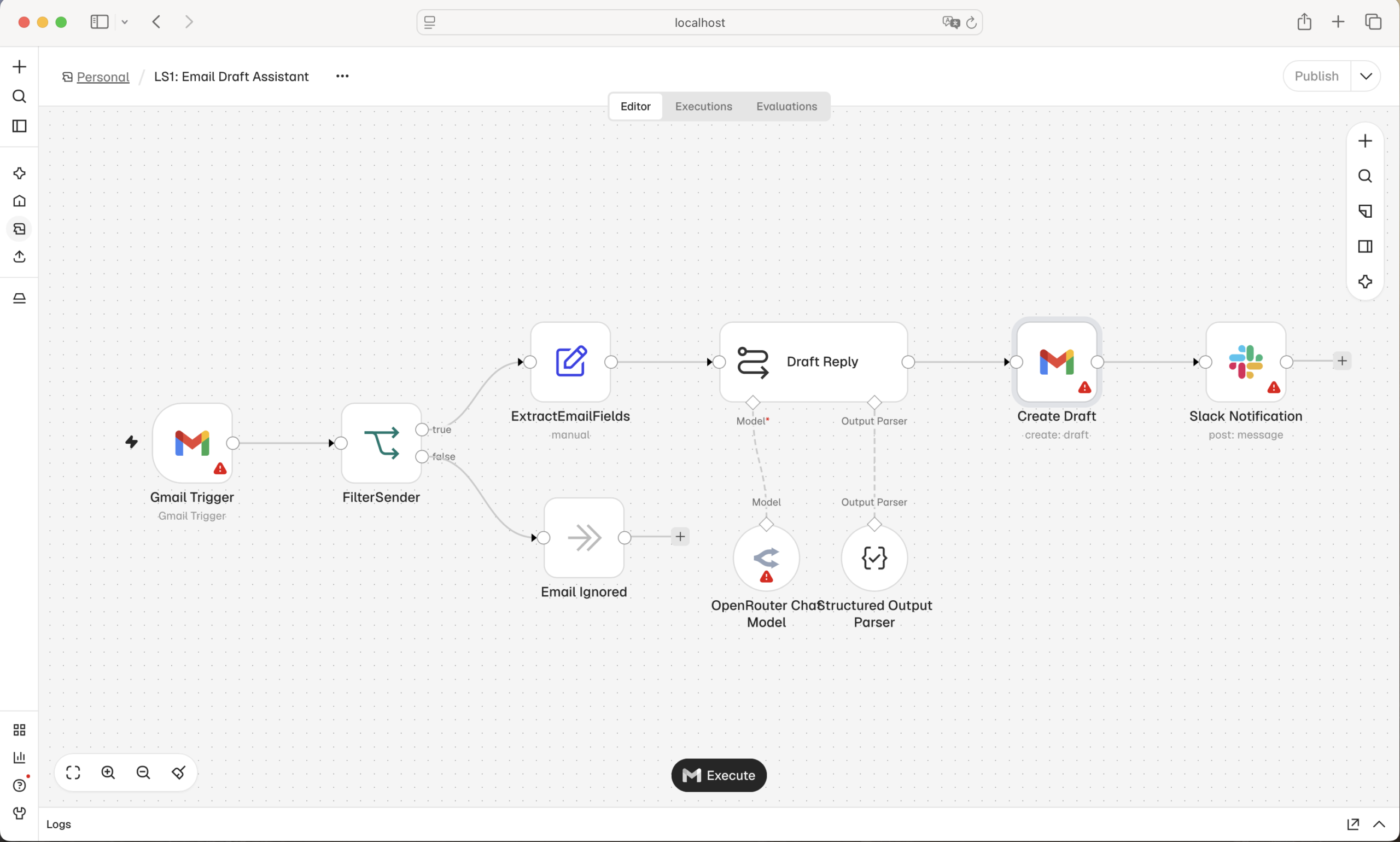
docker run -d --name n8n -p 5678:5678 --restart unless-stopped -v n8n_data:/home/node/.n8n n8nio/n8nLenguaje del código: JavaScript (javascript)Inconveniente: usa la Sustainable Use License, gratuita para uso personal e interno, pero no es una licencia de código abierto reconocida, y funciones como SSO o la sincronización con Git son de pago. Conviene además tener presente que n8n 3.0 trae cambios importantes.
13. Open WebUI y Ollama, la IA en local
Sustituye a ChatGPT Plus para tareas cotidianas como resúmenes, reescribir correos o explicar un error. Open WebUI ofrece una interfaz de chat al estilo de ChatGPT y Ollama ejecuta los modelos en el propio servidor, sin que las conversaciones ni los ficheros salgan de él.

docker run -d -p 3000:8080 -v ollama:/root/.ollama -v open-webui:/app/backend/data --name open-webui --restart always ghcr.io/open-webui/open-webui:ollamaLenguaje del código: JavaScript (javascript)Inconveniente: en un miniPC solo caben modelos pequeños, más lentos y bastante más flojos en razonamiento que los de pago. Si es eso lo que se usa, compensa mantener la suscripción.
14. LanguageTool, el corrector de textos
Sustituye a Grammarly. Un servidor propio de LanguageTool corrige ortografía, gramática y estilo en muchos idiomas, el castellano incluido, desde la extensión del navegador o la aplicación de escritorio apuntando al servidor, de modo que el texto no sale de la red.
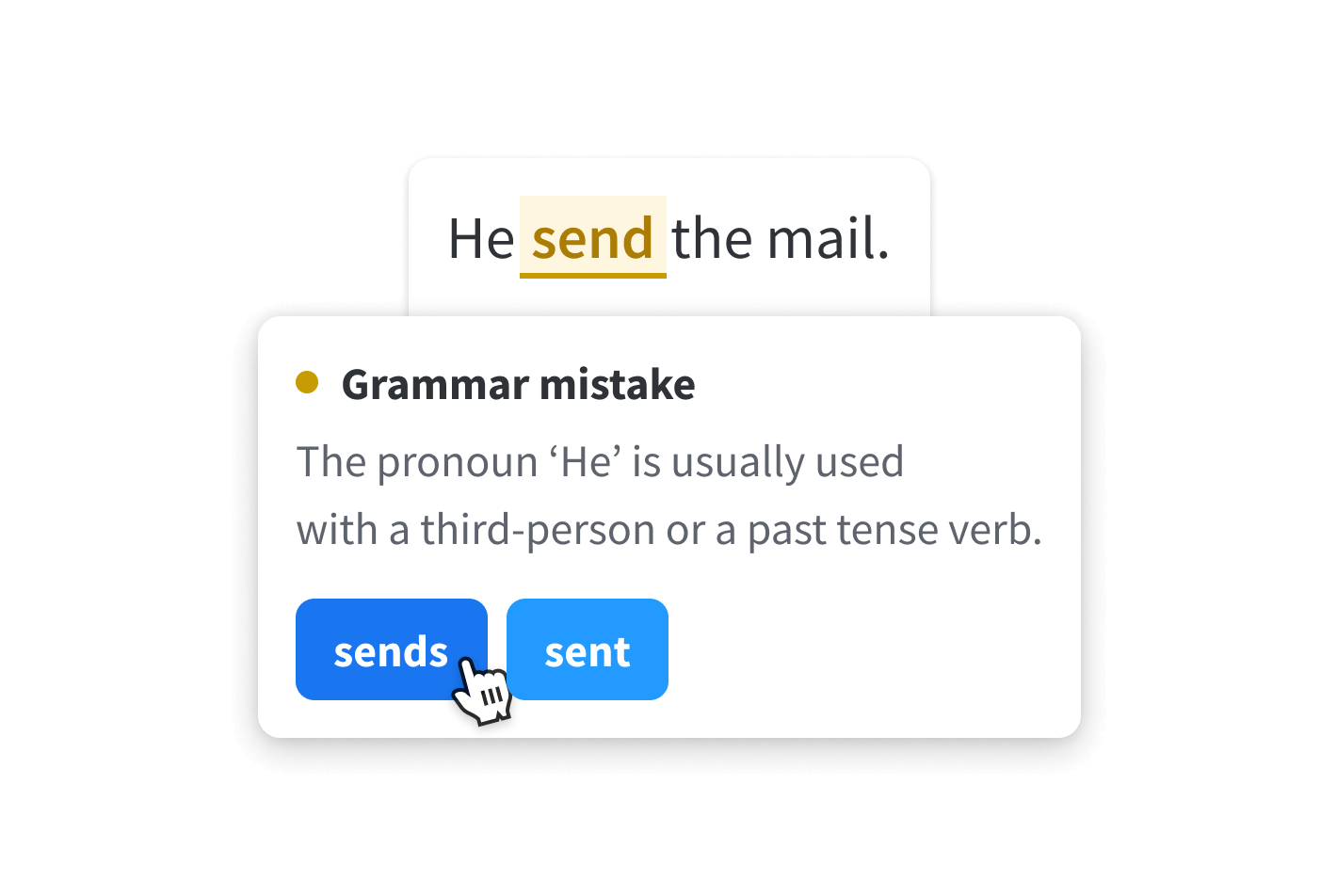
docker run -d -p 8010:8010 --restart unless-stopped erikvl87/languagetoolInconveniente: la imagen más usada es de la comunidad, no oficial, y la documentación del servidor indica que las reglas basadas en IA solo están en la nube, así que se pierden las comprobaciones extra de la versión Premium. Los datos de n-gramas que mejoran la precisión son una descarga de varios gigas.
15. Umami, la analítica web sin cookies
Sustituye a Plausible o Fathom en su versión de pago. Umami mide visitas, páginas y procedencia sin cookies, con un panel de una sola pantalla y un script que se pega en la web.
mkdir -p /srv/umami && cd /srv/umami
curl -O https://raw.githubusercontent.com/umami-software/umami/master/docker-compose.yml
docker compose up -dLenguaje del código: JavaScript (javascript)
Inconveniente: obliga a mantener y respaldar una base de datos PostgreSQL. Y, aunque no use cookies, sigue tratando datos de visitantes, así que conviene revisar la política de privacidad del sitio.
16. mdb, las notas en Markdown desde el navegador
Sustituye a Obsidian Publish para quien solo lo usa para leer sus propias notas desde otros dispositivos. mdb es un explorador web para cualquier carpeta de Markdown, con editor, vista previa, diagramas Mermaid, comentarios y exportación a HTML y PDF. Lo ha creado el propio autor de la lista original.
bunx @sarathm09/mdb /srv/notasLenguaje del código: CSS (css)Inconveniente: es el más inmaduro de la lista. No tiene inicio de sesión, escucha en todas las interfaces de red con un puerto aleatorio y cualquiera en la red puede leer y editar las notas. Necesita Bun y Node, y solo debe usarse en una red de confianza o tras una VPN.
Cuánto cuesta el servidor y qué no se puede olvidar
Un miniPC con N100 o N150, 16 GB de RAM y SSD de 500 GB cubre casi toda la lista; los discos para fotos y vídeo van aparte. Los 16 GB van justos si coinciden el reconocimiento facial de Immich, Frigate y un modelo local trabajando a la vez. En reposo, este tipo de equipos consume unos pocos vatios, aunque Frigate y Ollama elevan la media. Nadie paga todas las suscripciones que sustituyen estas aplicaciones, así que el cálculo de amortización debe hacerse con las que se pagan de verdad.
Lo que no aparece en ninguna factura es el tiempo: quien autoaloja pasa a ser el administrador de sus propios servicios. La recomendación es empezar por Pi-hole e Immich, que no necesitan dominio ni HTTPS, y montar las copias de seguridad ese mismo fin de semana, por ejemplo con Restic o con una interfaz como Zerobyte, sobre /srv y /var/lib/docker/volumes. Parar los contenedores durante la copia evita bases de datos inconsistentes, y un disco junto al servidor no sobrevive a un robo o un incendio, así que hace falta una copia fuera de casa.
Preguntas frecuentes
¿Qué hardware hace falta para autoalojar estas aplicaciones?
Un miniPC con Intel N100 o N150, 16 GB de RAM y un SSD basta para casi todas. Fotos, vídeo y grabaciones de cámaras necesitan discos adicionales.
¿Es seguro abrir estos servicios a internet?
Lo recomendable es no abrir puertos y acceder desde fuera mediante una VPN como WireGuard o Tailscale. Los servicios que lo exigen, como Vaultwarden, necesitan HTTPS con un proxy inverso.
¿Por cuál conviene empezar?
Por Pi-hole e Immich, que no necesitan dominio ni certificado, y por las copias de seguridad, que deben estar funcionando antes de confiar datos importantes al servidor.
¿Qué es mboxShell?
Un visor de terminal de código abierto, escrito en Rust, para abrir, buscar y exportar ficheros MBOX de cualquier tamaño, como las copias de Gmail que genera Google Takeout.
Fuentes: